SORAE

IRIAMでガチャを作る方法

SORAE 使い方ガイド・5ステップ

このページでは、SORAEでIRIAMのガチャ企画を開催するまでの手順を、5つのステップに分けて解説します。

企画の作成、景品の登録、抽選、結果のまとめ、リスナーさんへの配布まで、画面の画像とあわせて順に進めていきましょう。

はじめての方は上から順に、特定の操作だけ確認したい方は上部のタブから該当するステップに移動できます。

1. 企画を作る

1
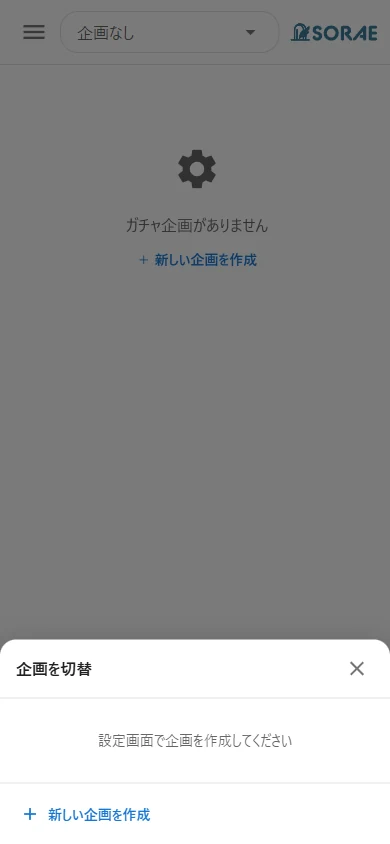
画面下の 「企画設定」 をタップし、上部の 企画名 をタップすると、企画の切替メニューが開きます。
企画選択プルダウン
2
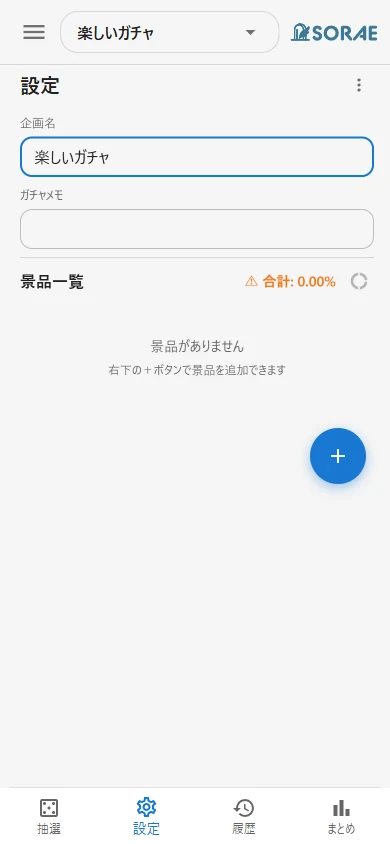
「+ 新しい企画を作成」 を選んで、企画名を入力します。
新しい企画を作成
3
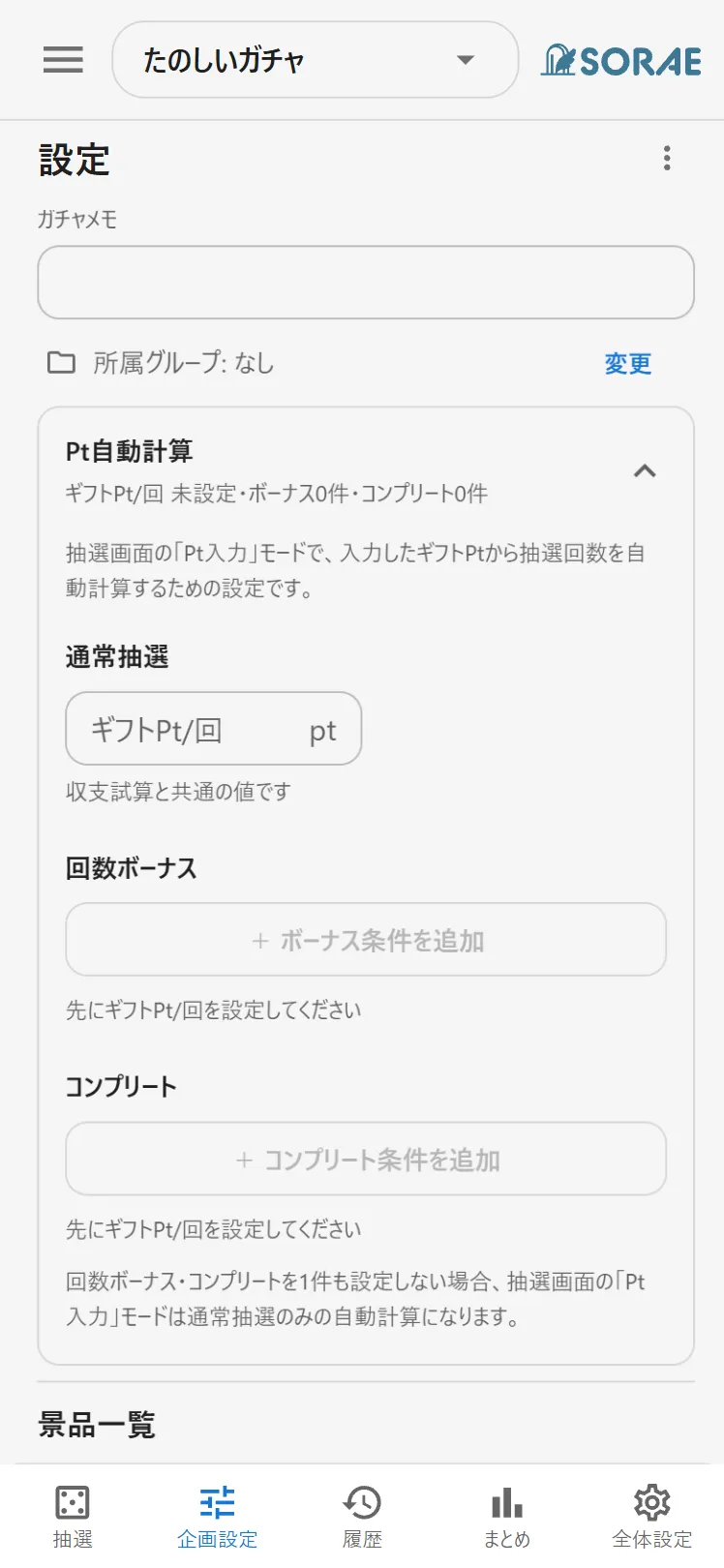
ギフトPtから抽選回数を自動計算したい場合は、同じ画面の 「Pt自動計算」 を開き、「ギフトPt/回」 に1回あたりのPtを入力します。たとえば1回200Ptなら 200 と入力し、欄の外をタップすると保存されます。回数を直接入力する場合は、この設定を省略できます。
Pt自動計算の設定画面
4
必要に応じて 「+ ボーナス条件を追加」 や 「+ コンプリート条件を追加」 から、Ptと回数の条件を登録します。回数ボーナスは、たとえば 2,000Ptで合計11回 のように設定できます。どちらも設定しなければ、通常抽選だけで自動計算されます。

2. 景品を追加する

1
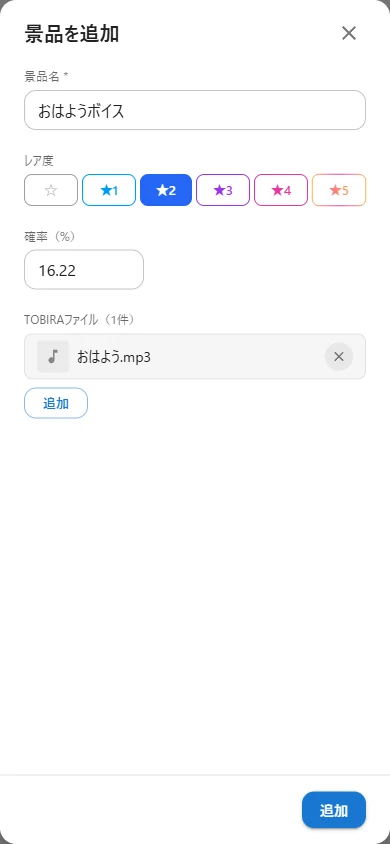
景品一覧の一番下にある 「+ 景品を追加」 から景品を追加します。景品名・レア度(★0〜★5)・当選確率を入力します。レア度の表記は、画面下の「全体設定」にある「レア度表記」から ★1〜★5 と N・R・SR… のどちらかにいつでも切り替えられます。
景品を追加する画面
2
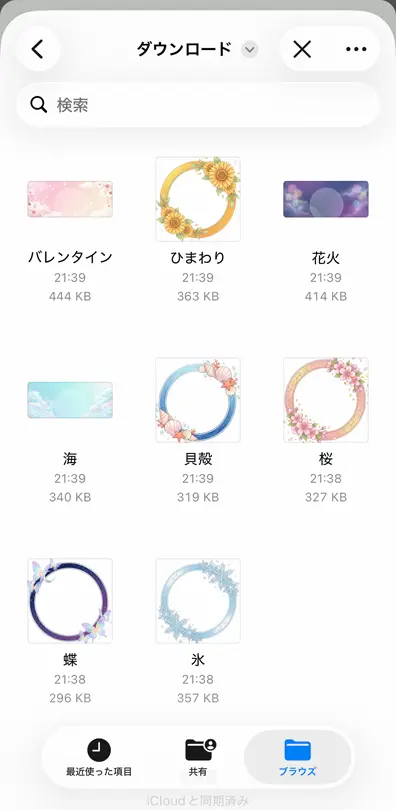
景品の画像は 「ファイルをアップロード」 で直接設定できます。アップロードした画像はTOBIRAに保存され、あとからTOBIRA側でも管理できます。
ファイルをアップロードする画面
3
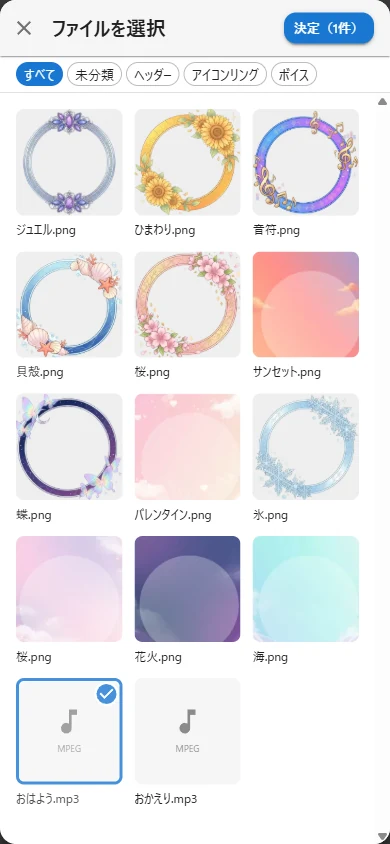
すでにTOBIRAに画像がある場合は、「TOBIRAからファイルを選択」でその中から選ぶこともできます。
TOBIRAファイルを選ぶ画面
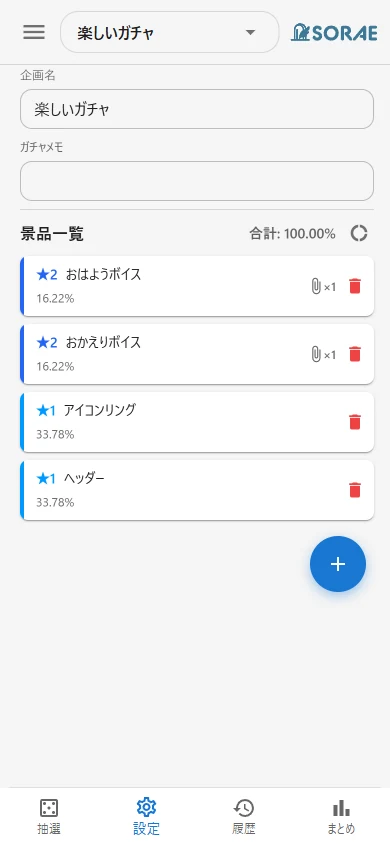
4
景品をすべて追加したら、確率の合計が 100% になっていることを確認します。合計が 100% でないと抽選できません。
景品の準備完了画面

3. ガチャを回す

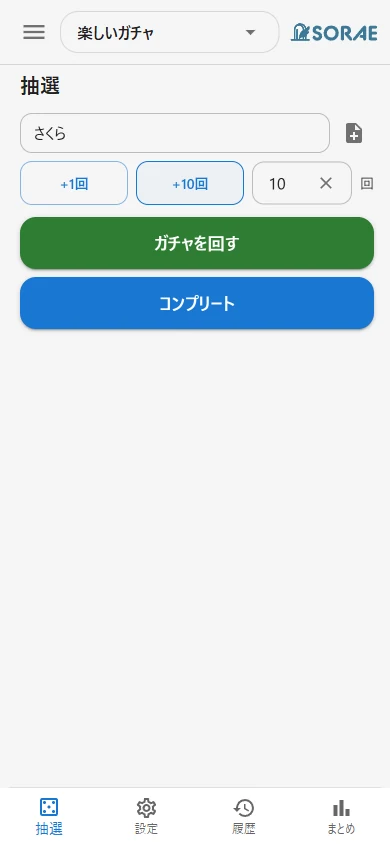
1
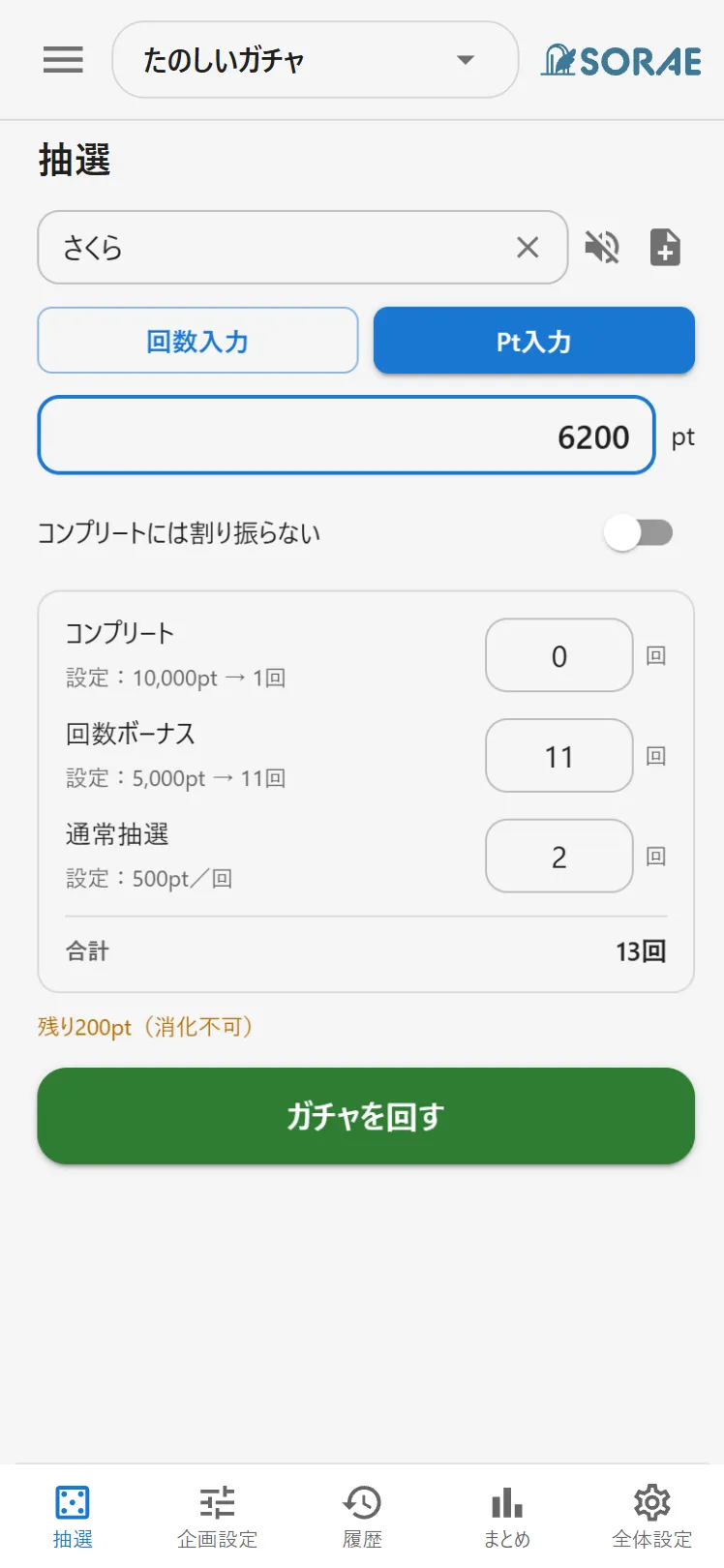
画面下の 「抽選」 をタップし、リスナーさんの 名前 を入力します。名前欄の下で 「回数入力」 と 「Pt入力」 を切り替えられます。回数を直接指定するときは「回数入力」を選び、抽選したい回数を入力します。
抽選回数を入力する画面
2
ギフトPtから計算するときは 「Pt入力」 を選び、受け取ったPtを入力します。企画の設定に応じて コンプリート・回数ボーナス・通常抽選 の順に割り振られるので、内訳を確認しましょう。「ギフトPt/回」が未設定の場合は、「設定画面へ →」 から設定できます。
ギフトPtから抽選回数を自動計算する画面
3
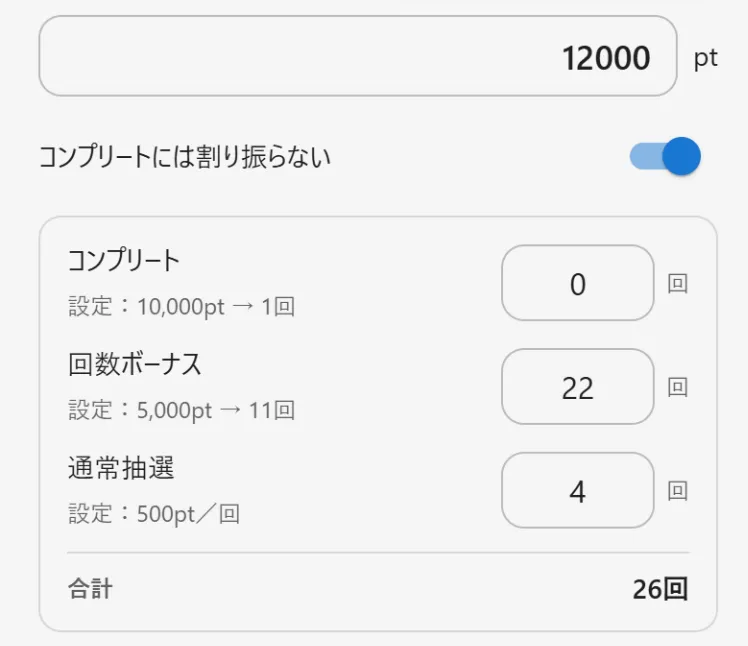
Pt入力の内訳は、必要に応じて各回数を直接修正できます。コンプリートを含めずに計算したいときは 「コンプリートには割り振らない」 をONにします。Ptやこのスイッチを変更すると内訳は再計算されるので、手動修正は最後に行いましょう。
コンプリートの割り振り切替と抽選回数の内訳
4
名前欄の右にある スピーカーアイコン で、抽選時の効果音(SE)を ON/OFF に切り替えられます(初期設定はOFF)。音量や音源は、画面下の 「全体設定」→「効果音」 で変更できます。準備ができたら 「ガチャを回す」 をタップ!
名前欄の右にある効果音ON/OFFのスピーカーアイコン
5
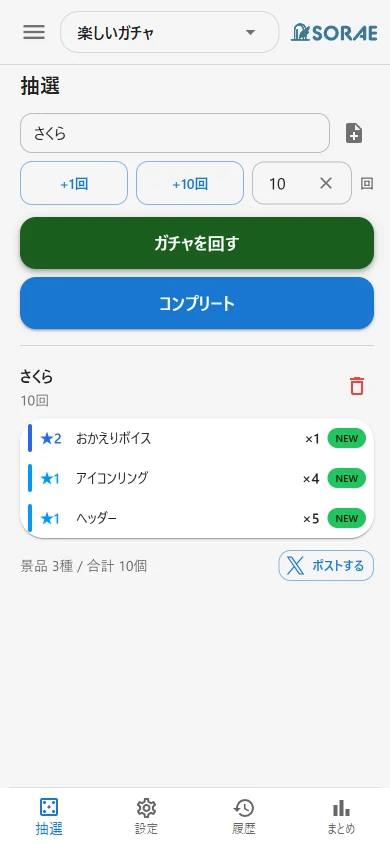
抽選結果がカードで表示されます。 「ポストする」 をタップすると、Xで結果をシェアできます。
抽選結果画面

4. 履歴を確認する

1
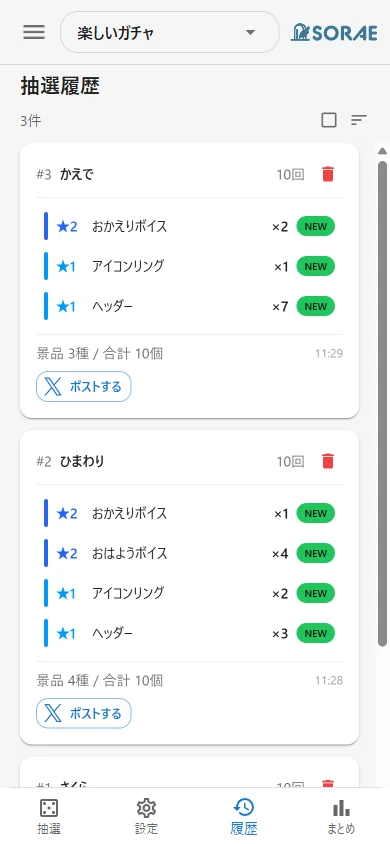
画面下の 「履歴」 をタップすると、過去の抽選結果がすべて確認できます。
抽選履歴画面

5. まとめから配布する

1
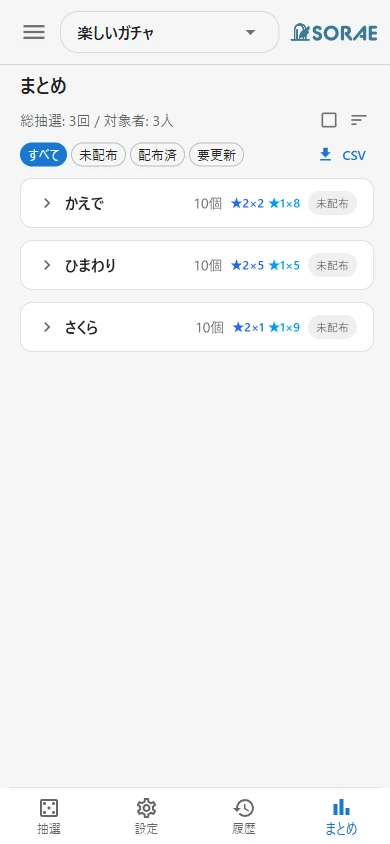
画面下の 「まとめ」 をタップすると、リスナーさんごとの結果がまとめて見られます。
まとめ一覧画面
2
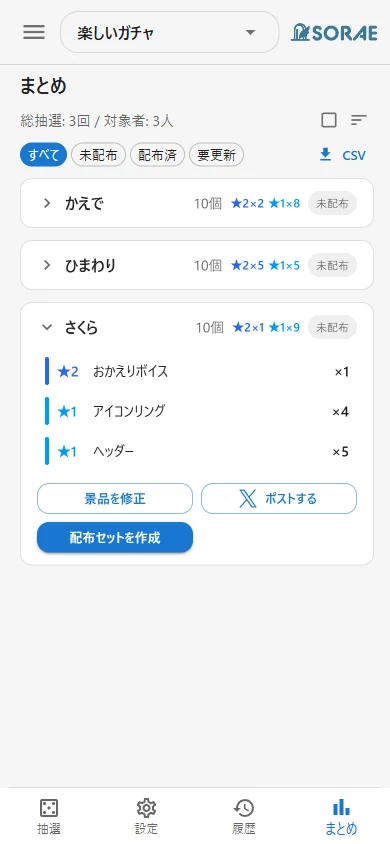
カードをタップして開き、 「配布セットを作成」 をタップすると、リスナーさんへの配布ページが作成されます。
カード展開画面
3
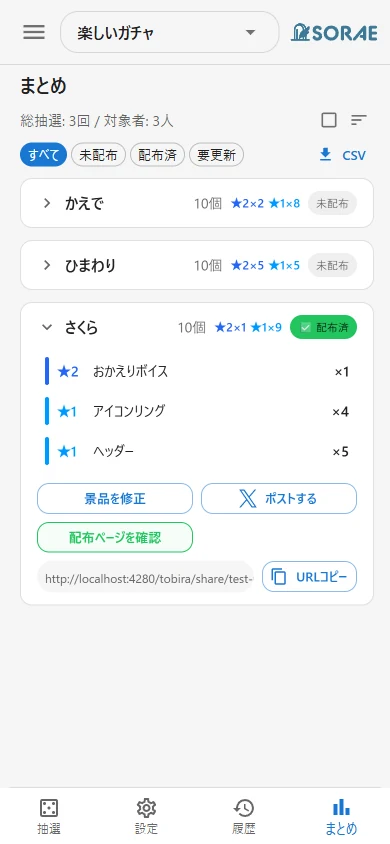
「URLコピー」 をタップして、DMなどでリスナーさんに配布ページのURLを渡します。
配布完了画面