SORAE

複数のガチャ企画をまとめて開催する方法

複数ガチャ同時開催に便利な「企画グループ」の使い方

このページでは、SORAEの企画グループ機能の使い方を解説します。1回の配信で複数のガチャ企画を同時に開催したいときに、企画をまとめて管理できる機能です。

ガチャの基本操作(企画作成・景品追加・抽選・配布)は「IRIAMでガチャを作る方法」で解説しています。はじめての方はそちらから読むのがおすすめです。

なお、企画グループはオプション機能です。1企画だけで配信する場合はこれまで通り使えます。複数企画を同時に開催したくなったときに読んでください。

1. グループを作る

企画をグループにまとめると、複数の企画を1セットとして扱えるようになります。1つの企画は同時に1つのグループにしか所属できません。
1
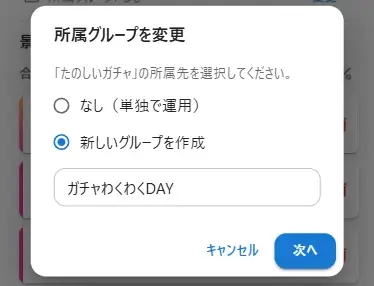
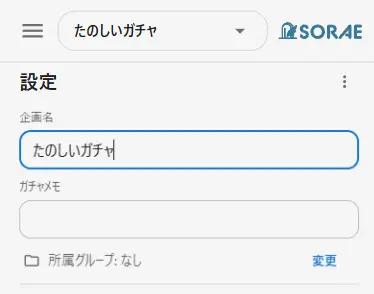
設定画面で企画を選び、企画名の下にある「所属グループ:なし」の横の「変更」をタップします。
所属グループ行と変更ボタン、所属グループ変更ダイアログ
2
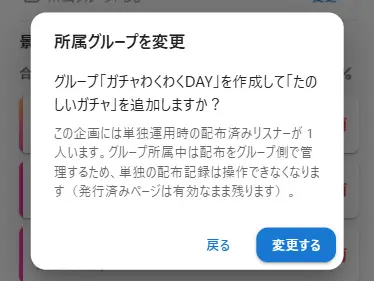
「新しいグループを作成」を選んでグループ名を入力し「次へ」をタップすると、確認画面が表示されます。通常はここで「配布への影響はありません」と表示されるので、そのまま「変更する」をタップすれば完了です。
所属グループ変更の確認画面(配布への影響なし)
Note 配布済みのリスナーがいる企画を組み込む場合は、影響を受けるリスナーの人数などが具体的に表示されます。内容を確認したうえで「変更する」をタップしてください。
所属グループ変更の確認画面(配布への影響あり)
3
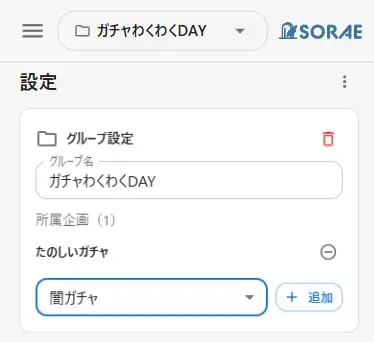
グループを選んだ状態の設定画面には、所属企画の追加・除外・グループ名変更ができるグループ設定カードが表示されます。
グループ設定カード(所属企画一覧と追加セレクト)
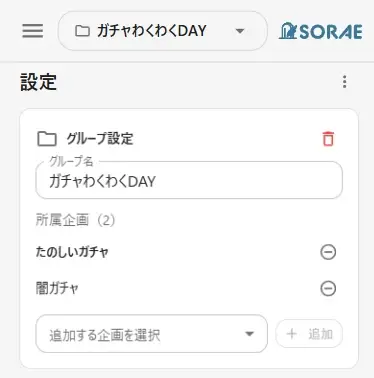
続けて他の企画も同じ手順で同じグループを選べば、複数の企画が1つのグループにまとまります。
2つ目の企画を追加した後のグループ設定カード(所属企画2件)
Note グループに入れると、その企画の配布はグループ側でまとめて管理されます(セクション4で解説)。企画単独での配布操作はできなくなりますが、発行済みの配布ページはそのまま有効です。

2. 企画を切り替える

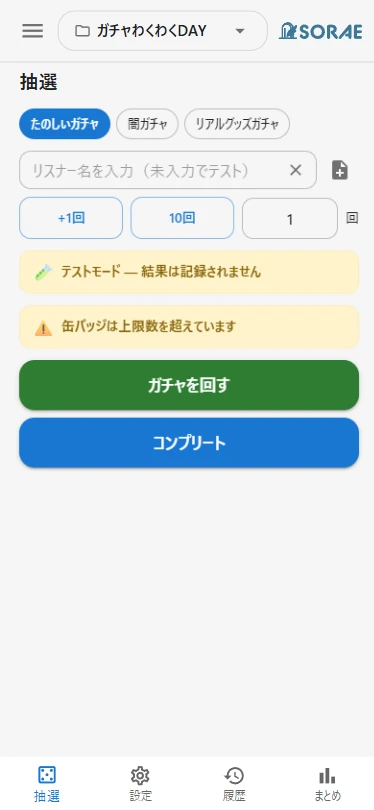
グループを選んでいる間、抽選画面にはワンタップで対象企画を切り替えられるチップが表示されます。
1
抽選画面を開くと、リスナー名入力の上に企画名のチップが並びます。今回抽選する企画のチップをタップすると、抽選対象がすぐに切り替わります。
抽選画面の企画切替チップ
2
リスナー名・回数・メモの入力欄はそのまま残るので、同じリスナーに企画Aを回したあと企画Bに切り替えて続けて回す、といった使い方ができます。

3. まとめて見る

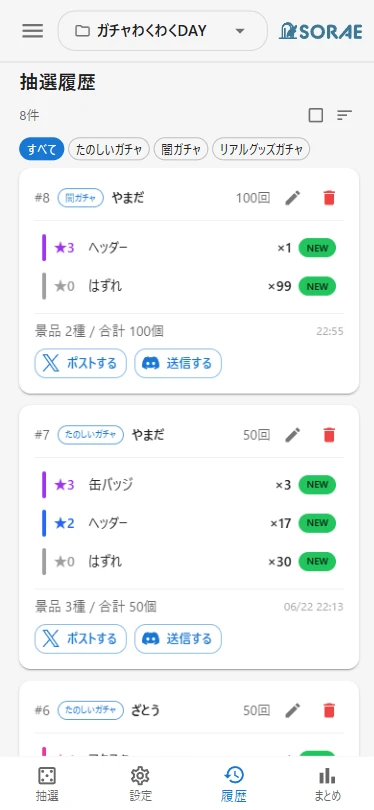
履歴・まとめ画面では、グループ内のすべての企画の結果をまとめて、または企画ごとに絞り込んで確認できます。
1
履歴画面では、グループ内の全企画の結果が時系列で並び、各カードに企画名のバッジが付きます。上部のチップから企画ごとに絞り込むこともできます。
履歴画面(企画バッジと企画フィルタチップ)
2
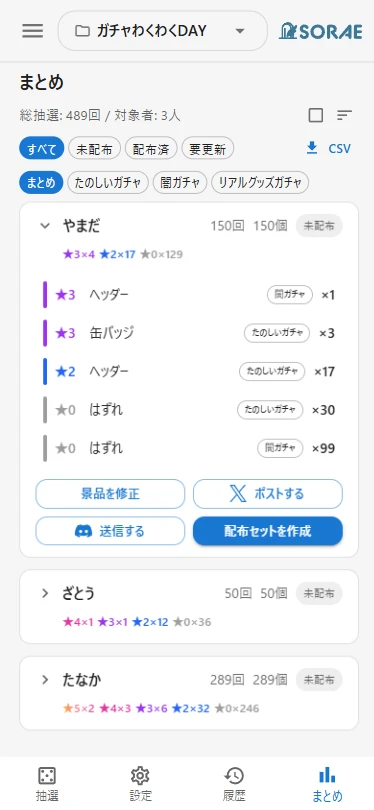
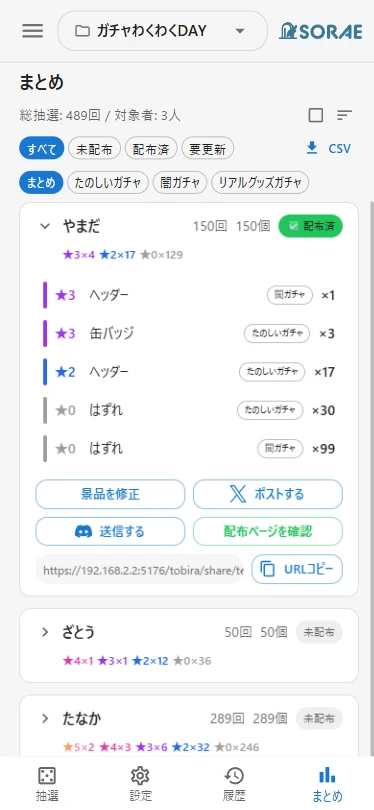
まとめ画面には「まとめ/企画A/企画B…」のチップがあります。「まとめ」を選ぶとリスナーごとの獲得景品を企画横断で合計表示し、景品の横に企画名バッジが付きます。企画名のチップを選ぶとその企画だけの結果を確認できます。
まとめ画面(まとめ/企画別切替チップ)

4. まとめて配布する

リスナーへの配布は、まとめ画面の「まとめ」表示から行います。グループ全体の景品を1つの配布ページとしてまとめて渡せます。
1
「まとめ」表示でリスナーのカードを開き、「配布セットを作成」をタップすると、そのリスナーがグループ内で獲得したすべての景品をまとめた配布ページが作成されます。
グループでの配布完了画面
2
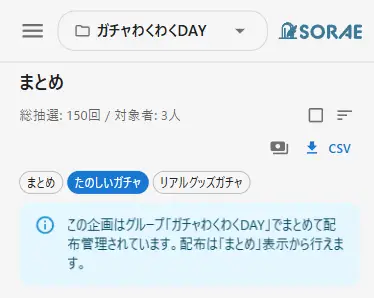
企画名のチップを選んだ個別の企画表示では配布操作はできません。「この企画はグループでまとめて配布管理されています」という案内が表示されるので、配布は必ず「まとめ」表示から行ってください。
個別ビューの配布管理案内バナー
⚠️ 企画をグループから外す・削除するときの注意
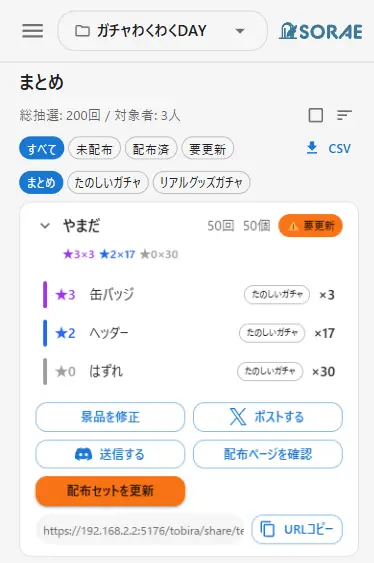
  • 配布済みのリスナーがいる企画をグループから外したり削除したりすると、まとめページのリスナーカードに「要更新」の表示が出ます
  • そのまま配布セットを更新すると、外した企画の景品が配布ページから消えてしまいます。景品を渡し続けたい場合は、外した企画を単独であらためて配布してください
差分ありステータスチップ