SORAE

IRIAMガチャの収支を管理する方法

原価設定・収支試算・損益実績の使い方

このページでは、SORAEの収支管理機能の使い方を解説します。原価の設定、収支試算、確率調整、配信後の損益実績まで、ガチャの収支を見える化するための機能をまとめて紹介します。

ガチャの基本操作(企画作成・景品追加・抽選・配布)は「IRIAMでガチャを作る方法」で解説しています。はじめての方はそちらから読むのがおすすめです。

なお、収支管理はオプション機能です。原価を入力しなくても、これまで通りガチャを楽しめます。気になる方だけ、上から順に読み進めてください。

1. 景品の詳細設定

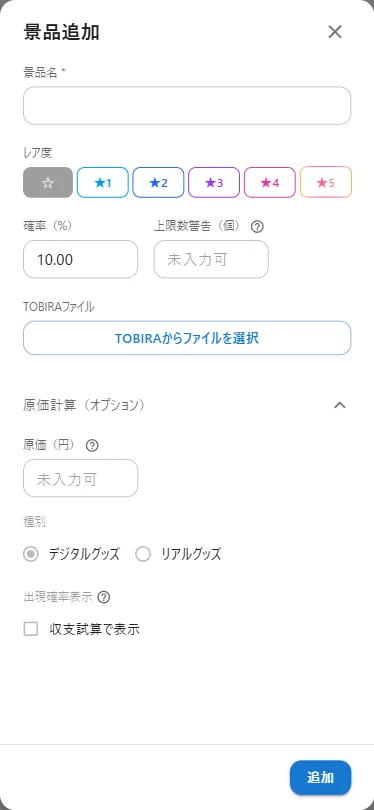
景品編集の画面には、「原価」「種別」「上限数警告」の3つの項目があります。
1
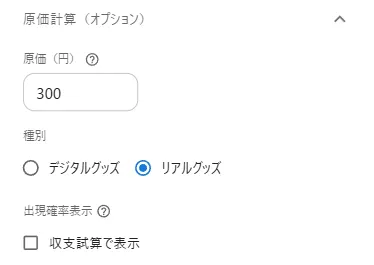
景品をタップして景品編集の画面を開きます。🔽を開くと「原価」「種別」の項目が表示されます。
景品編集モーダル全体(原価・種別・上限数警告が見えるスクロール位置)
2
「原価」には景品1個あたりの金額を入力します。「種別」は「デジタルグッズ」か「リアルグッズ」のどちらかを選びます。
種別によって費用の扱いが変わります。
デジタルグッズは制作時に1回だけ費用が発生し、配布数が増えても費用は増えません。 リアルグッズは当選1個ごとに費用が発生し、配布数に比例して費用が増えます。
原価入力欄と種別ラジオボタンのアップ
Note リアルグッズの原価には、本体の代金に送料・梱包料を加えた金額を入力してください。含めないと試算と実費でズレが発生してしまいます。
3
「上限数警告」欄には、当選数の上限にしたい個数を入力します。設定すると当選数がその数に達したときに、抽選画面とまとめ画面に警告が表示されます。 既定では抽選そのものは止まりませんが、企画の「排出上限を適用」をONにすると、この数を実際の抽選在庫として扱えます。
(詳しくは4章「排出上限で数量限定ガチャにする」で解説します)。
上限数警告フィールドとヘルプツールチップ

2. 収支試算で事前にシミュレーションする

通常(確率)方式は、景品の確率と原価から収支を試算できます。ボックス方式の試算は対象外ですが、「収支設定」から入力したパラメータを実績集計に使えます。
1
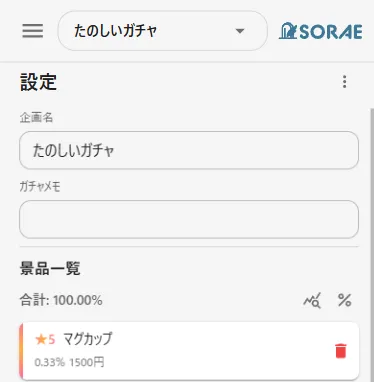
設定画面>景品一覧の上にある(収支試算)アイコンをタップして収支試算の画面を開きます。
景品一覧ヘッダーの収支試算アイコン位置
2
上から順に入力・確認していきます。
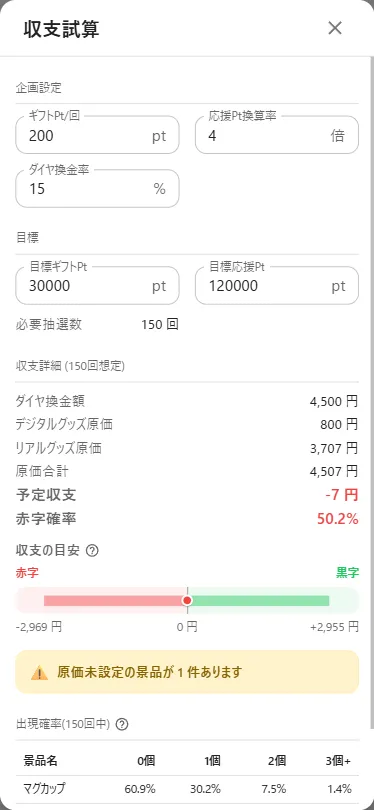
企画設定:ギフトPt/回・応援Pt換算率・ダイヤ換金率を入力します。応援Pt換算率・ダイヤ換金率は体感値で構いません。
目標:目標応援Pt(または目標ギフトPt)を入力すると、そのPt獲得に必要な必要抽選数が計算されます。
収支詳細:必要抽選数を回したときのダイヤ換金額・原価合計・予定収支・赤字確率予想が表示されます。
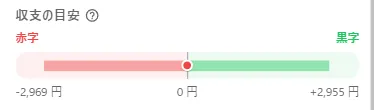
収支の目安:グラフで収支予想を表示します。ガチャ運による揺れ幅は帯で示されます(読み方は次のコラム参照)。
出現確率:必要抽選数の中で、各景品が0個・1個・2個・3個以上出る確率がそれぞれ表示されます。在庫が限られた景品の想定数をここでチェックできます。
収支試算ダイアログ全体(企画設定・目標・収支詳細・収支の目安グラフ・出現確率表)
Note 通常方式では、試算専用の「試算に排出上限を反映」をONにすると、全景品が未排出の状態から上限到達を考慮した概算ができます。開催途中の履歴や現在の残数を使う試算ではありません。
💡 コラム:収支の目安グラフの読み方
収支の目安グラフのアップ(CI下限・予定収支マーカー・CI上限)

このグラフは、ガチャの収支が運によってどのくらい揺れるかを示したものです。

  • 中央の点が予定収支(揺れ幅の中心)
  • 左右の帯が運による揺れ幅
  • 帯の左端が運が悪い側の最悪値です

帯が広いほど結果の揺れ幅が大きい、狭いほど揺れ幅は少なく安定となります。リアルグッズの割合が多いほど揺れは大きくなり、デジタルグッズのみの場合は点(揺れなし)になります。

3. 確率調整で配分を整える

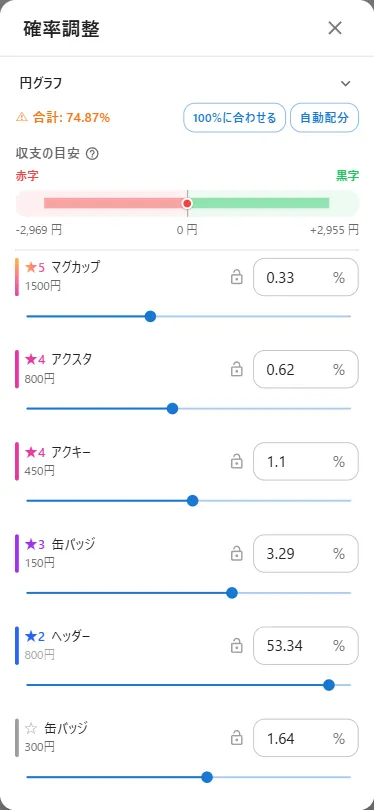
通常(確率)方式では、景品ごとの確率を目で見ながら調整できます。合計を100%にそろえつつ収支バランスを整えます。ボックスでは確率調整・100%への調整・自動配分は使わず、本数を設定します。
1
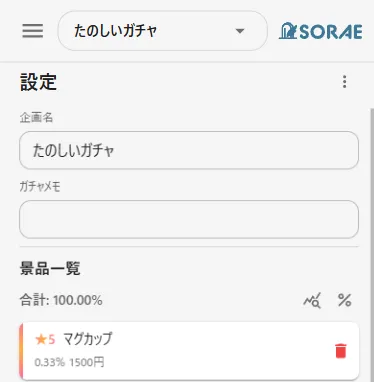
設定画面>景品一覧の上にある(確率調整)アイコンをタップして確率調整の画面を開きます。
景品一覧ヘッダーの◎アイコン位置
2
確率入力欄またはスライダーで確率を設定します。グラフ・収支の目安もリアルタイムに表示されます。
確率調整シート全体(景品リストとスライダー)
Note スマホでスライダーを動かすときは、タップから一息おいて動かしてください(スクロール誤作動防止のため感度を下げてあります)。
3
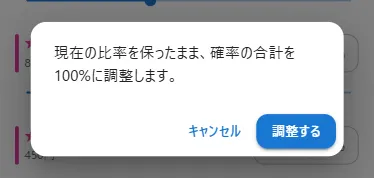
「全体の確率はざっくり設定したので合計を100%に調整して欲しい」という時は、画面上部の「100%に合わせる」ボタンで自動調整できます。
確認のダイアログが出るので、内容を確認して「調整する」をタップしてください。
確率合計が100%でない状態の合計サマリ行(100%に合わせる・自動配分ボタン)
4
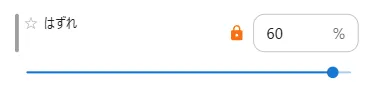
景品名の横に🔓(鍵が開いた)アイコンがあります。タップして🔒(鍵が閉じた)状態になり、景品の確率をロックできます。
ロック中の景品は、「100%に合わせる」「自動配分」で確率が変わりません。「★5の景品だけは0.3%で固定したい」「はずれの確率は60%で固定したい」など、特定の景品の確率を固定したいときに使います。
ロック有り・ロック無しの景品が混在した行のアップ
5
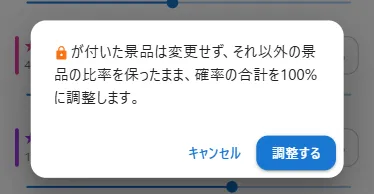
「自動配分」ボタンを押すと、原価の高いものほど低い確率+全体が100%になるように自動割り振りを行ないます。デジタルグッズは原価のみで割り振り、リアルグッズは採算ラインを考慮しながら割り振りを行ないます。
実行前にダイアログが出るので、内容を確認して「調整する」を押してください。なお、収支試算の入力をしていないと、警告が表示され、この機能は使えません。
自動配分ボタン押下後のルール案内ダイアログ

4. 排出上限で数量限定ガチャにする

数量を制限する方法は2つあります。通常(確率)方式の排出上限は残った景品の設定確率で抽選します。ボックス(本数)方式は全景品の本数を決め、残り本数に応じて抽選します。まず通常方式の上限を説明します。

1
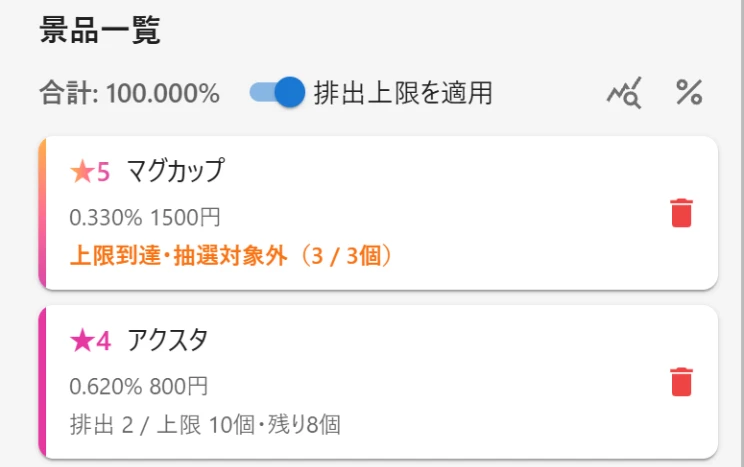
まず対象の景品ごとに、景品編集の「上限数警告」欄へ上限にしたい個数を入力しておきます(1章参照)。そのうえで、設定画面>景品一覧ヘッダーの「排出上限を適用」Switchをタップすると、この企画の排出上限がONになります。企画ごとに切り替えられ、保存は自動で行われます。
景品一覧ヘッダーの「排出上限を適用」Switch
2
上限を設定した景品のカードには排出数・上限・残数が表示されます。残数が0になると「上限到達・抽選対象外」と表示され、以降の抽選候補から除外されます。
景品カードの排出数・上限・残数表示(上限到達・抽選対象外の状態)
3
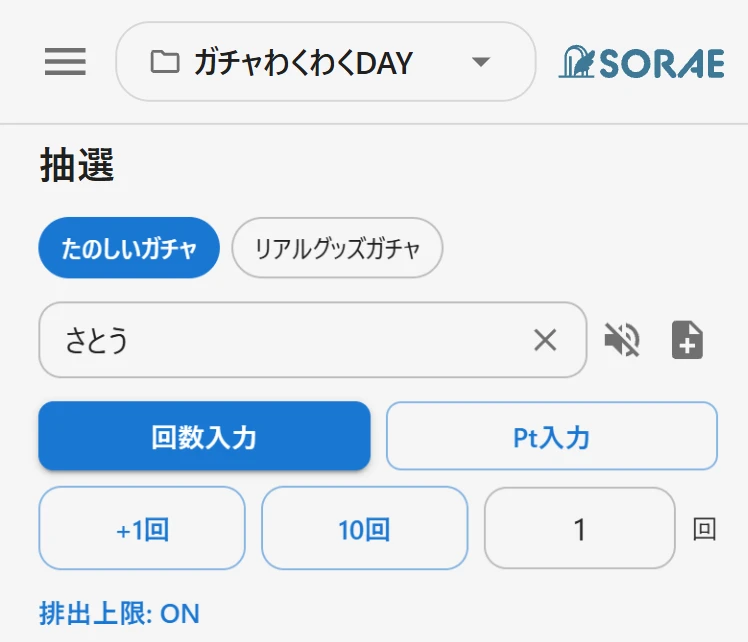
抽選画面には「排出上限: ON」と表示されます。上限に達した景品は候補から外れ、残った景品の確率だけで再抽選が行われるため、設定した確率どおりの出現割合ではなくなります。
抽選画面上部の「排出上限: ON」表示
4
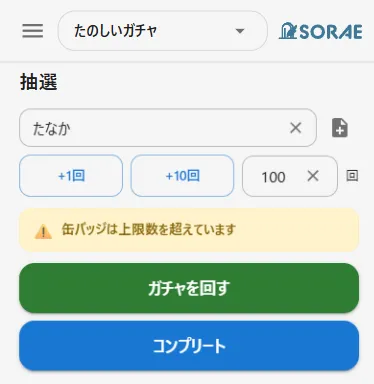
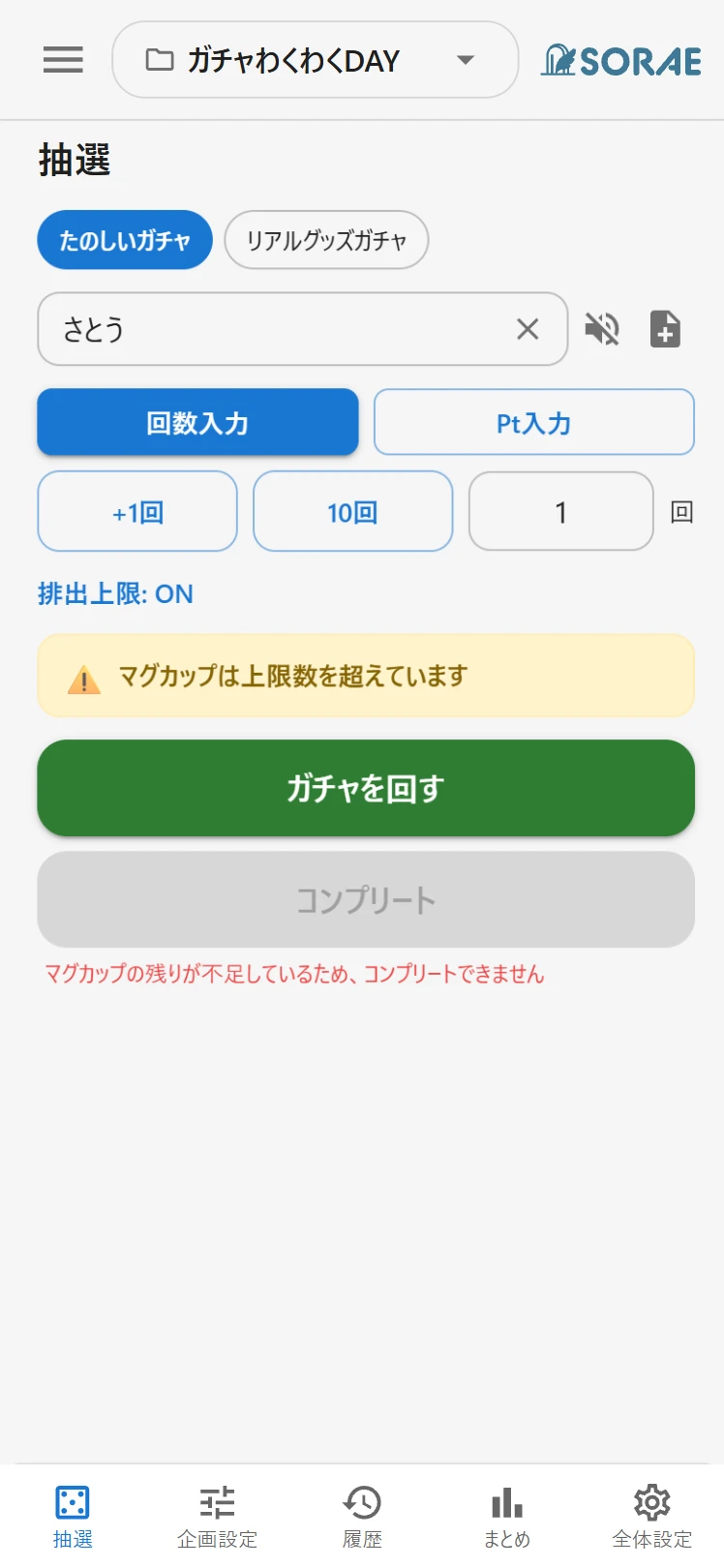
上限に達した景品ごとに「[景品名]は上限数を超えています」という警告が表示されます。その景品が必要なコンプリートは実行前に止まりますが、他の景品に余裕があれば通常抽選は続けられます。
抽選画面で特定の景品の上限超過警告と、コンプリートボタンが無効化された状態
5
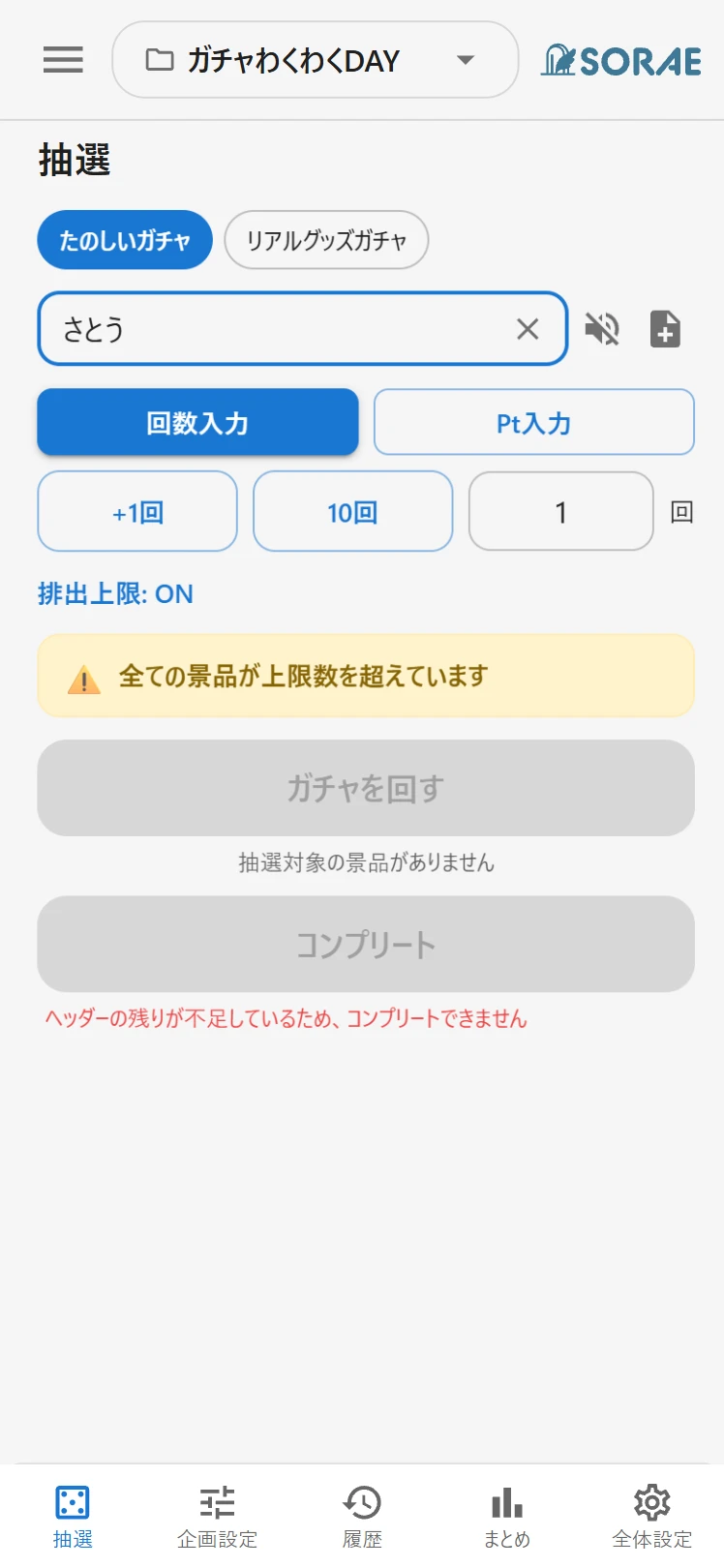
全ての登録景品に上限を設定し、その全てが枯渇すると、個別の警告の代わりに「全ての景品が上限数を超えています」と1件だけ表示され、「ガチャを回す」「コンプリート」ボタンの両方が無効になります。テスト抽選(名前欄が空の抽選)も同じ在庫制限の対象です。
排出上限ONで全景品が枯渇し、ガチャを回す・コンプリートの両ボタンが無効化された画面
Note 抽選履歴を取得できていない間は「在庫を確認しています」または「在庫を確認できません」と表示され、ONの抽選は一時的に停止します。通信状況が悪いときや企画を切り替えた直後は、少し待ってからお試しください。
💡 コラム:OFFのまま「警告だけ」使う運用

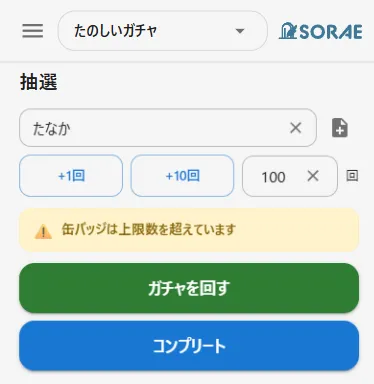
通常方式で「排出上限を適用」をOFFのままにしておくと、上限数警告は当選数が達したときに抽選画面とまとめ画面へ警告を表示するだけで、抽選そのものは止まりません。
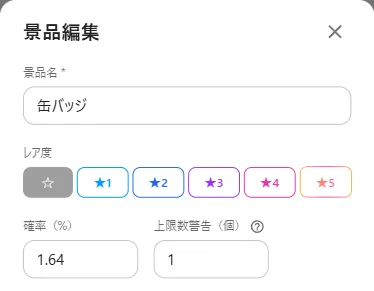
景品編集画面の上限数警告フィールド(設定状態)
抽選画面で上限数警告(WarnLimitAlert)が表示されている状態

在庫確認が間に合わない状況を許容してでも抽選を止めたくない場合は、こちらの運用が向いています。リアルグッズの在庫数に限りがある場合は、振り替え景品(同等の他景品)を事前に決めておくと安心です。通常方式で特定の景品を対象から外す場合は確率を0%にし、ほかの景品を調整して合計100%を保ちます。ボックスは確率を使わないため、確率が0%でも残り本数があれば抽選対象です。

ボックス方式で本数を決める

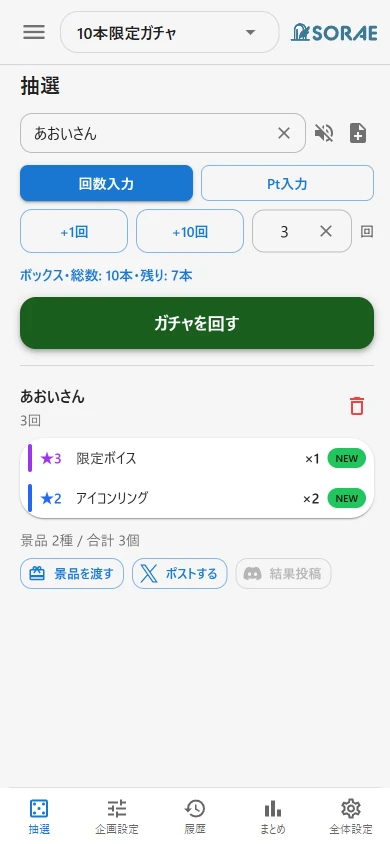
一番くじのように、景品ごとの当選本数を決めて引く方式です。残り本数が多い景品ほど当たりやすく、当たるたびに残りが減り、0本の景品は出なくなります。全て引き切れば、各景品が設定した本数だけ出ます。
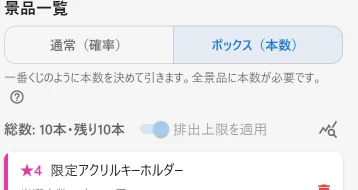

1
通常方式の景品編集で、全景品の「上限数警告(個)」に本数を入力します。その後、景品一覧の 「ボックス(本数)」 を選び、保存完了を待ちます。本数が未設定なら景品名と入力先が表示されるので、設定してから切り替えてください。
景品一覧の通常・ボックス方式切替と本数の表示
切替後は、景品の追加・編集で 「当選本数(必須)」 に1以上の整数を入力します。「排出上限を適用」は常にONで変更できません。設定確率や合計100%の調整は不要です。
ボックス方式の当選本数の入力欄
2
抽選画面で 「ボックス・総数・残り」 を確認します。一括抽選でも1回ごとに残りを更新して引きます。Pt入力は通常抽選と回数ボーナスに対応しますが、コンプリートは利用できません。
一部を引いたボックスの残り本数が減った抽選画面
3
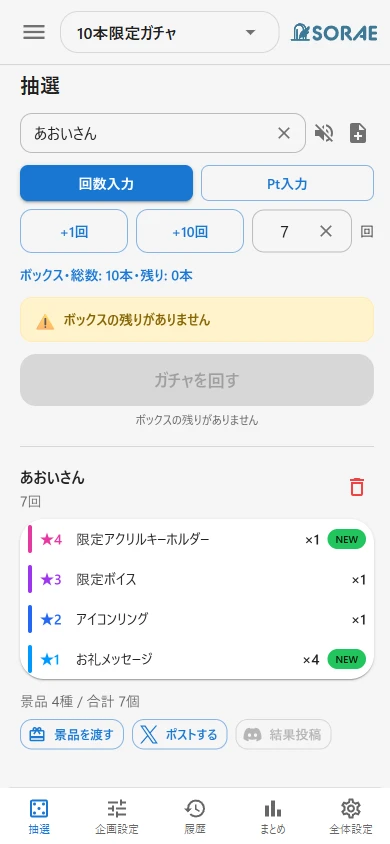
全て引き切ると 「ボックスの残りがありません」 と表示され、抽選が止まります。残りを超える回数を指定したときも、途中まで引かずに全体を停止します。名前欄が空のテスト抽選も同じ残数制限ですが、結果を保存せず本数も消費しません。
全ての本数を引き切り、残り0本で抽選が停止したボックス
4
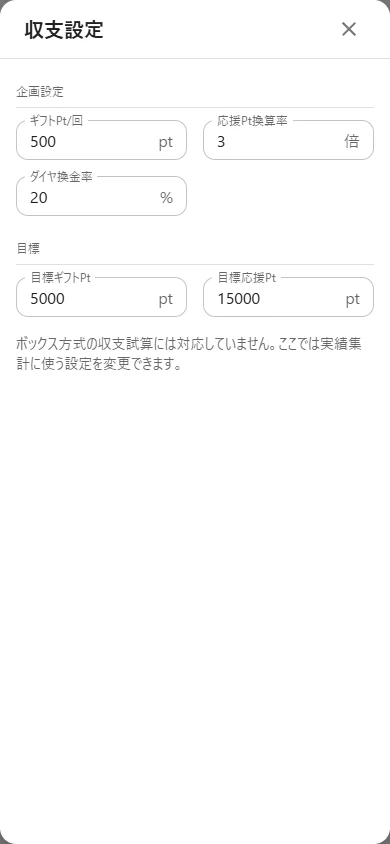
ボックスは収支試算・出現確率の計算に対応していません。景品一覧のグラフアイコンから 「収支設定」 を開き、ギフトPt/回・換算率・換金率・目標を入力すると、配信後の 損益実績 に使えます。
ボックス方式で試算結果を表示せず、実績集計用パラメータを入力する収支設定画面
Note 履歴がある企画をボックスへ切り替えると、排出済みの分を本数から差し引きます。新しい箱は新規企画または企画コピーで始めてください。コピーは設定・本数を引き継ぎ、履歴は引き継ぎません。通常方式へ戻すと元の確率・上限スイッチ・コンプリート条件を再利用できます。
Note 保存中は操作を待ってください。切替は保存成功後に反映され、失敗した場合は元の方式に戻ります。在庫を確認できない間は抽選できません。ボックスは単一端末・単一タブで運用してください。

5. 配信収支を振り返る(損益実績)

まとめ画面から実際の損益を確認できます。通常方式は事前の試算と比較でき、ボックスも実際の抽選履歴から集計できます。
1
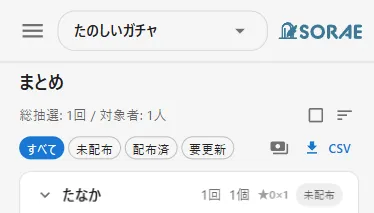
まとめ画面の上部にある(損益実績)アイコンをタップして損益実績の画面を開きます。
まとめ画面サブヘッダーの損益実績アイコン位置
2
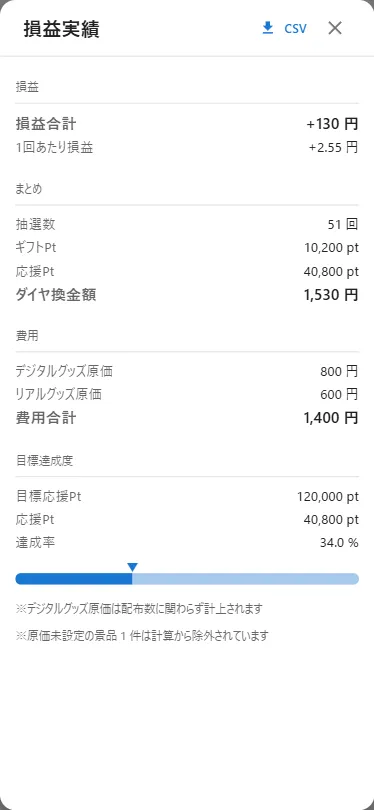
画面は上から損益・まとめ・費用・目標達成度の順に並んでいます。
損益:今回の企画が黒字だったか赤字だったかが一番上に出ます。1回あたりの損益も併記されます。
まとめ:抽選数・ギフトPt・応援Pt・ダイヤ換金額です。
費用:実際に配布した景品の原価合計です。デジタルグッズは配布数に関わらず一括で計上されます。
目標達成度:目標応援Ptに対して何%達成したかがバーで表示されます。
損益実績ダイアログ全体(損益・まとめ・費用・目標達成度)
💡 コラム:CSV出力で記録を残す

損益実績の画面の右上には(CSV出力)アイコンがあります。タップすると、損益サマリーをCSVファイルとしてダウンロードできます。
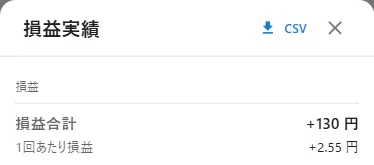
損益実績ダイアログ右上のCSVアイコン位置

6. 設定例

実際の企画でどう組み合わせるかを3つの設定例で見ていきます。デジタルグッズだけの構成、混在の構成、リアルグッズだけの構成を紹介します。

6-1 役職ガチャ(デジタルグッズのみ)

想定シーン

最近定番になりつつある役職ガチャです。役職ごとにヘッダーやアイコンリングを配布します。デジタルグッズだけで構成すれば、当選数が増えても費用は変わりません。

景品リスト

レア度 景品名 確率 原価 種別
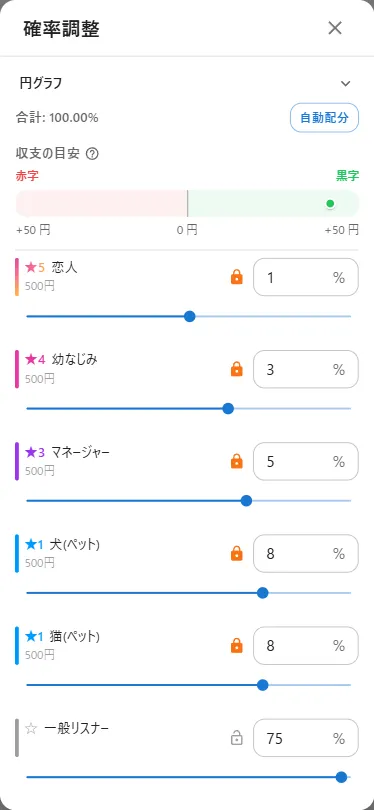
★5 恋人 1.00% 500円 デジタル
★4 幼なじみ 3.00% 500円 デジタル
★3 マネージャー 5.00% 500円 デジタル
★1 犬(ペット) 8.00% 500円 デジタル
★1 猫(ペット) 8.00% 500円 デジタル
☆ 一般リスナー 75.00% 未設定 未設定
IRIAM役職ガチャの景品一覧画面(SORAE設定例・デジタルグッズのみ)

収支試算

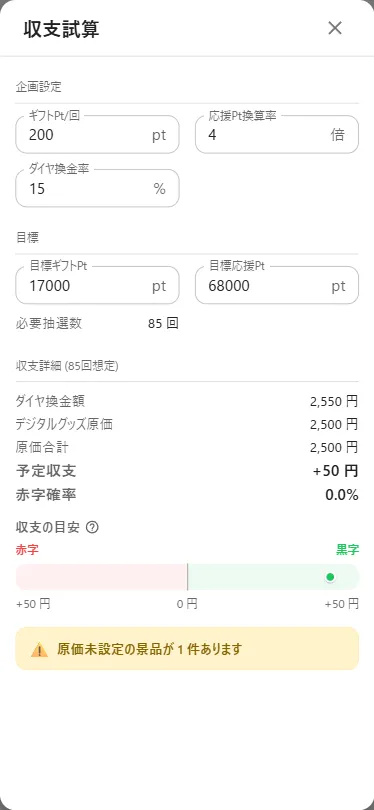
収支試算ダイアログ(役職ガチャ・85回想定)

目標応援Pt 68,000、必要抽選数85回で試算すると、予定収支は+50円、赤字確率は0.0%。収支の目安グラフは点となり揺れ幅はゼロです。
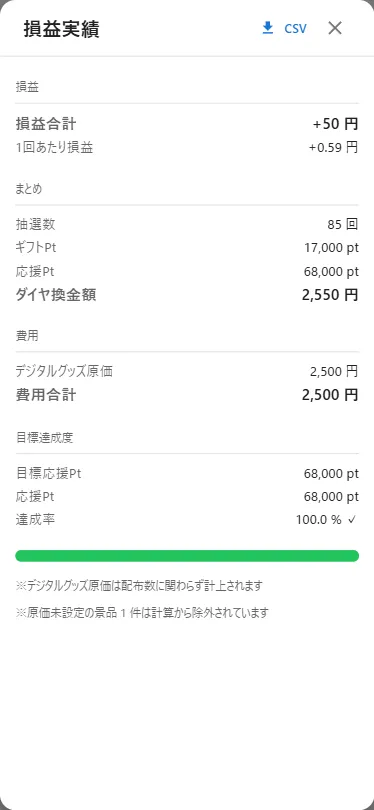
損益実績

損益実績ダイアログ(役職ガチャ・85回回した結果)

実際に85回ガチャを回した結果、損益は+50円で試算とぴったり一致します。デジタルグッズ構成では、想定ガチャ回数に達したときの実績は試算と必ず一致します。費用が配布数で変わらない、つまりガチャが回れば回るほど黒字になります!

設定のポイント

  • ここで設定した原価500円は、自分で行った作業の時間を時給換算して景品に割り振った金額です。原価を0円にすると景品の並び替え基準が決まらないので、仮決めでもいいので設定してください
  • ここでは全景品が同じ原価なので、確率を変えても費用合計は変わりません
  • 「一般リスナー」は原価を設定せずにハズレとしています

6-2 混在ガチャ(デジタルグッズ+リアルグッズ)

想定シーン

リアルグッズとデジタルグッズを組み合わせた、定番のバランス型ガチャ構成です。

景品リスト

レア度 景品名 確率 原価 種別
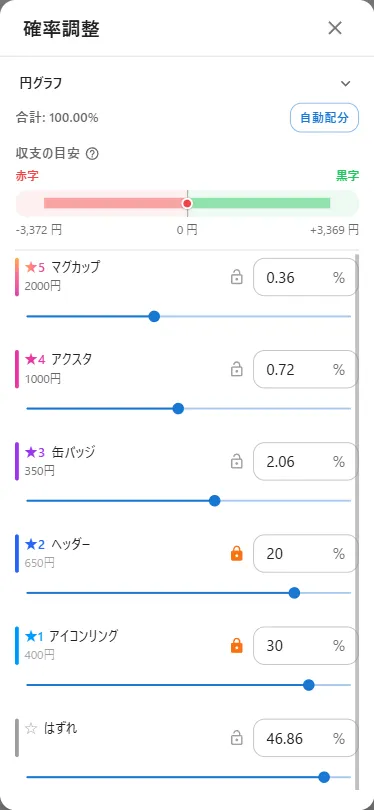
★5 マグカップ 0.36% 2,000円 リアル
★4 アクスタ 0.72% 1,000円 リアル
★3 缶バッジ 2.06% 350円 リアル
★2 ヘッダー 20.00% 650円 デジタル
★1 アイコンリング 30.00% 400円 デジタル
☆ はずれ 46.86% 未設定 未設定
IRIAM混在ガチャの景品一覧画面(SORAE設定例・デジタル+リアルグッズ)

確率に細かな数値が設定されていますが「自動配分」で割り振った結果です。デジタルグッズは確率を固定、リアルグッズとはずれの確率を調整して、プラス・マイナスゼロになるよう設定しています。
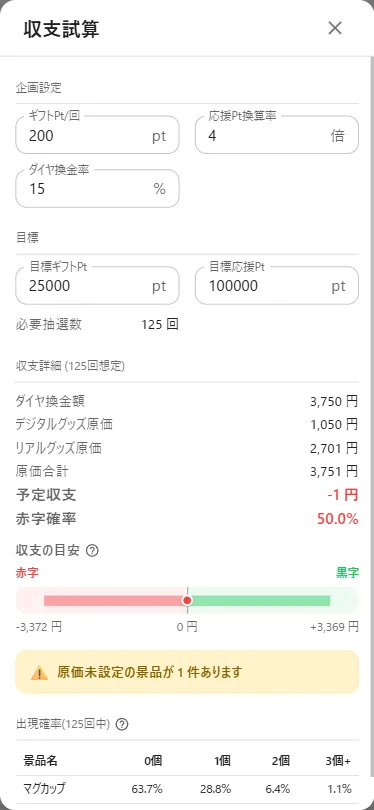
収支試算

収支試算ダイアログ(混在ガチャ・100回想定)

目標応援Pt 100,000、必要抽選数125回で試算すると、予定収支は0円、赤字確率は50.0%。その時の運によって上下の揺れ幅が発生します。目安グラフの色の濃い帯はこの揺れ幅を示しています。
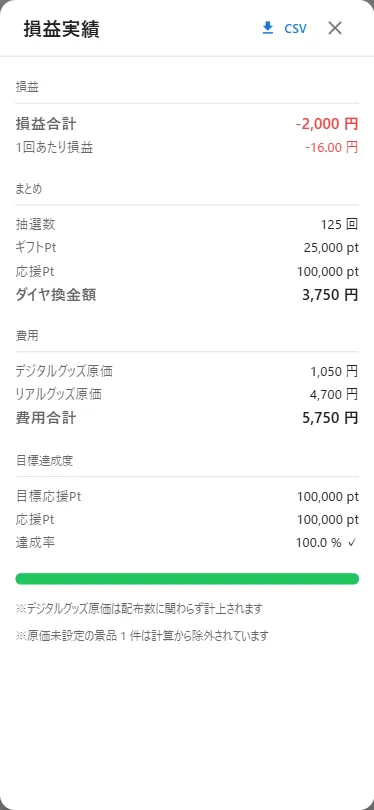
損益実績

損益実績ダイアログ(混在ガチャ・125回回した結果)

実際に125回ガチャを回した結果、損益は -2,000円で赤字側に揺れました。

あたりが予想より多く出たため、リアルグッズ原価が2,701円から4,700円まで膨らみ、赤字になっています。

設定のポイント

  • 混在構成では費用が「固定費(デジタル)+当選数連動(リアル)」の二層構造になります
  • 試算と実績でズレるのはリアル原価の部分だけです
  • 赤字確率50%は勝率が1/2、理論的には繰り返すとプラス・マイナス0に収束していきます。一回ごとの結果は運次第!

6-3 リアグガチャ(リアルグッズのみ)

想定シーン

最近は見かけることが少なくなったリアグガチャです。リアルグッズのみで構成しています。

景品リスト

レア度 景品名 確率 原価 種別
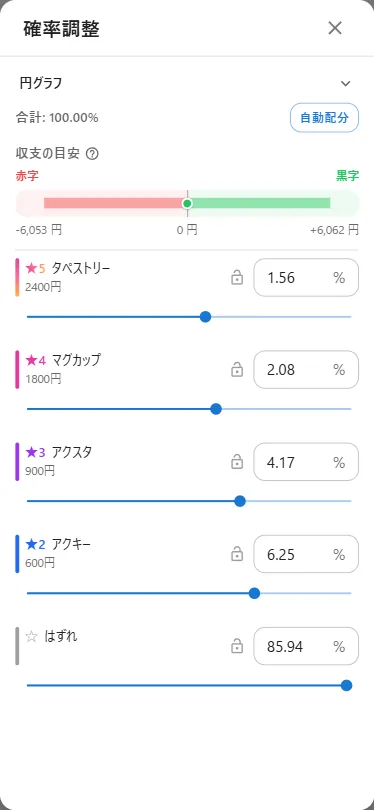
★5 タペストリー 1.56% 2,400円 リアル
★4 マグカップ 2.08% 1,800円 リアル
★3 アクスタ 4.17% 900円 リアル
★2 アクキー 6.25% 600円 リアル
☆ はずれ 85.94% 未設定 未設定
IRIAMリアグガチャの景品一覧画面(SORAE設定例・リアルグッズのみ)

確率は「自動配分」で割り振った結果です。リアルグッズとはずれの確率を調整してプラス・マイナスゼロになるよう設定しています。
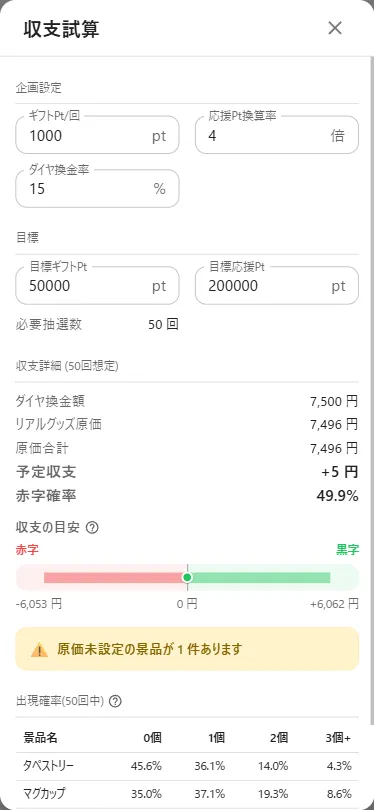
収支試算

収支試算ダイアログ(リアグガチャ・50回想定)

ギフトPt/回 1,000pt、目標応援Pt 200,000、必要抽選数50回で試算すると、予定収支は+5円、赤字確率は49.9%。目安グラフの帯は -6,053円から +6,062円まで大きく広がっています。リアルグッズだけで構成しているため、あたりの数がそのまま収支の揺れ幅になります。
損益実績

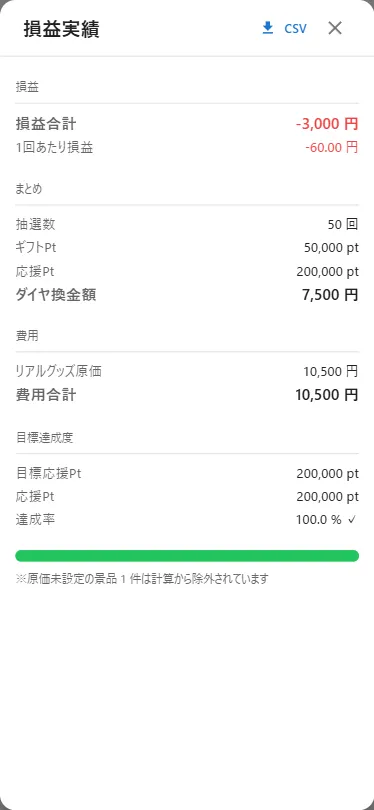
損益実績ダイアログ(リアグガチャ・50回回した結果)

実際に50回ガチャを回した結果、損益は-3,000円で、試算(+5円)から赤字側に揺れました。リアル原価が試算7,496円から実績10,500円に増えています。あたりが予想より多いと、その分だけ費用が増えるのがリアグ構成の特徴です。

設定のポイント

  • リアルグッズだけの構成では確率変動が費用変動に直結します
  • 上限数警告に「排出上限を適用」を組み合わせて数量限定ガチャにすると、上振れそのものを防げます(詳しくは4章)
⚠️ リアグガチャを実施する際の注意
  • リスナーさんのガチャ運がいいと、あたりの数が予想から大きく上振れすることがあります。つまり大赤字です!
  • 上振れを防ぎたい場合は、4章の「排出上限を適用」で残数0の景品を自動的に抽選から外す運用がおすすめです。