SORAEのDiscord投稿を使うと、リスナーさんごとのDiscordチャンネルへ景品を直接届けられます。送り方は2つあり、どちらを使っても構いません。
URL投稿は、景品を受け取るための配布ページのURLを送ります。ファイル投稿は、景品ファイルそのものを添付として送るので、相手は配布ページを開かずに受け取れます。
これは、結果を1つのチャンネルへまとめて送るWebhookの結果投稿とは別の機能です。このガイドでは個別チャンネルへの投稿だけを説明します。
- Botは、自分が管理する信頼できるサーバーにだけ導入してください。非公開チャンネルへ投稿するため、Administrator権限を使います。
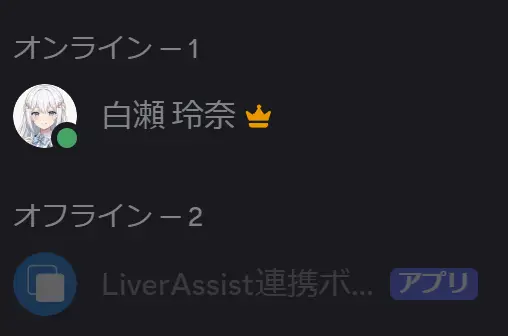
- Botがメンバー一覧でオフラインでも正常です。SORAE/TOBIRAから投稿するときだけ動作します。
- Discordへの投稿には、配布セットの作成が必要です。
1. Bot を導入する
Discordへ投稿するには、まずDiscordサーバーへ景品配布Botを導入します。
SORAEのメニューから「Discord連携」を開き、Discord投稿カードの「1. サーバーに景品配布Botを導入する」をタップします。
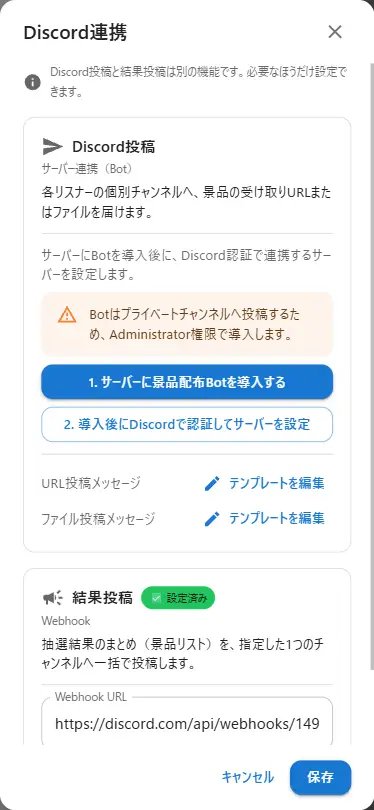
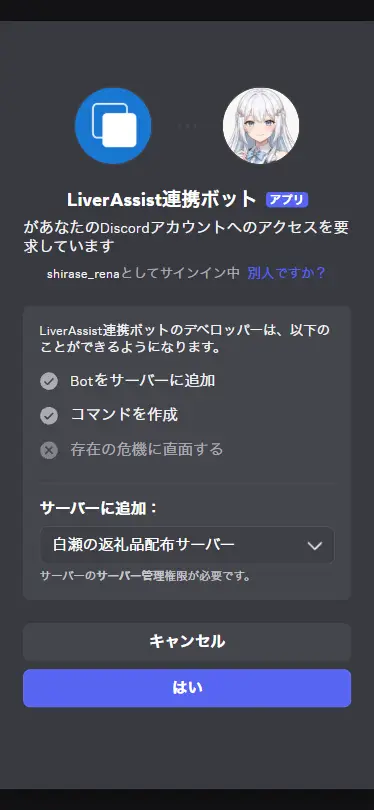
Discordの画面で、Botを導入する自分のサーバーを選んで「はい」をタップします。
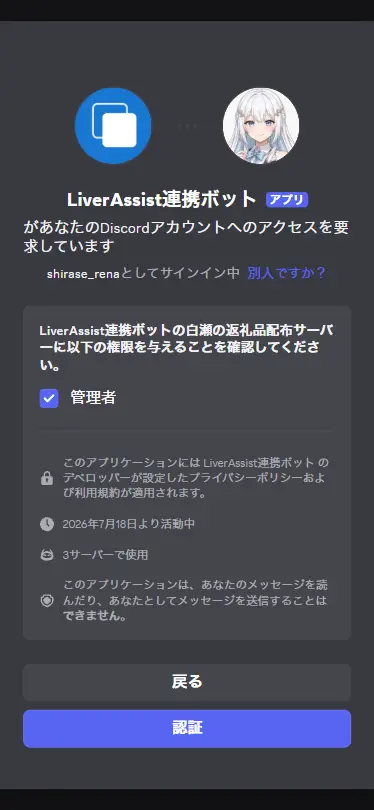
画面の下までスクロールして内容を確認し、「認証」をタップして導入を完了します。
サーバーのメンバー一覧にBotが表示されれば導入完了です。オフライン表示でも問題ありません。
2. Discord を認証して接続する
Botを導入したサーバーを、SORAEで配布先として選べるようにします。
SORAEに戻り、Discord投稿カードの「2. 導入後にDiscordで認証して設定」をタップします。
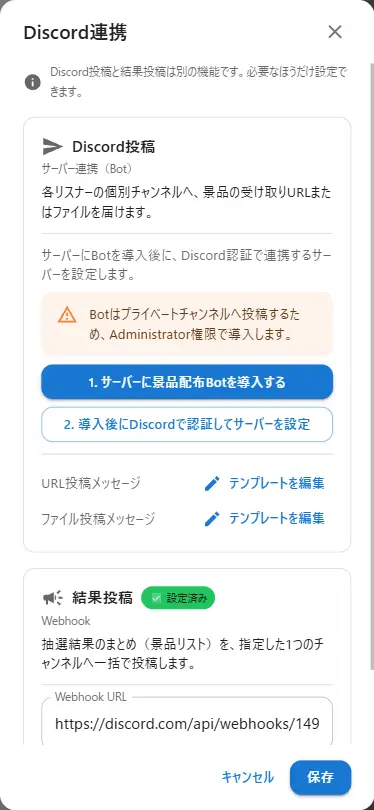
Discordの認証画面で内容を確認します。認証ボタンが見えないときは下へスクロールして「認証」をタップしてください。認証後は自動でSORAEへ戻ります。
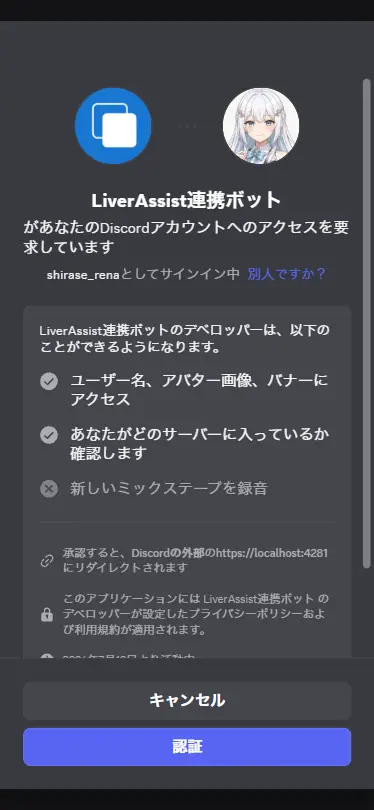
連携するサーバーを選び、「このサーバーに決定」をタップします。候補にないときは、Bot導入後に再検出してください。
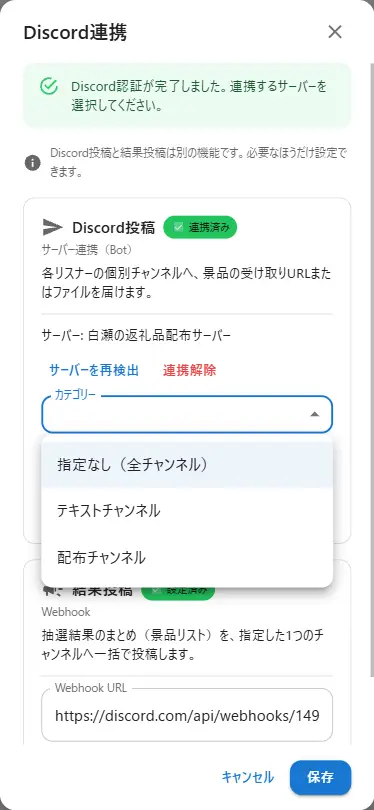
3. カテゴリーを選ぶ(任意)
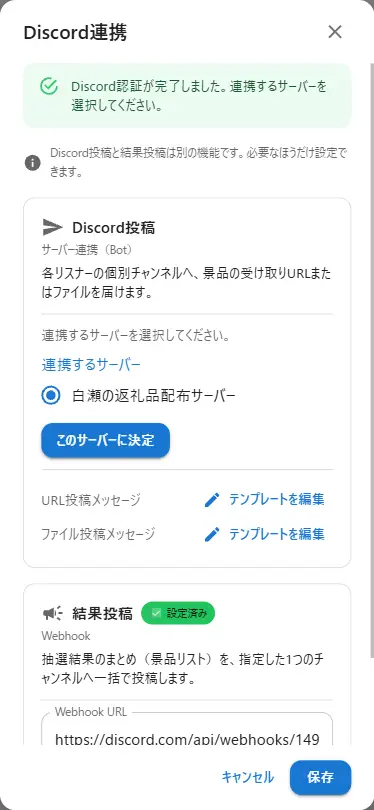
カテゴリーを指定すると、配布先チャンネルの候補を絞り込めます。
配布先チャンネルを絞りたいときは、カテゴリーを選びます。絞らない場合は「指定なし」のままで大丈夫です。
4. 投稿メッセージを整える
リスナーさんへ送るメッセージを、使いやすい文面に整えます。テンプレートは送り方ごとに2つあります。
Discord投稿カードには「URL投稿メッセージ」と「ファイル投稿メッセージ」の2つがあります。整えたいほうの「テンプレートを編集」をタップします。
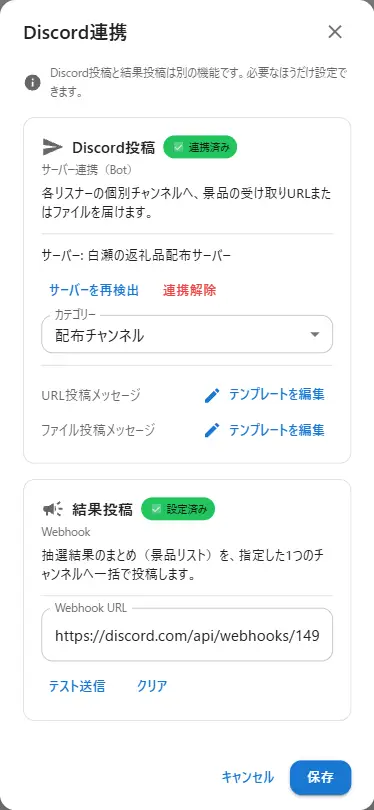
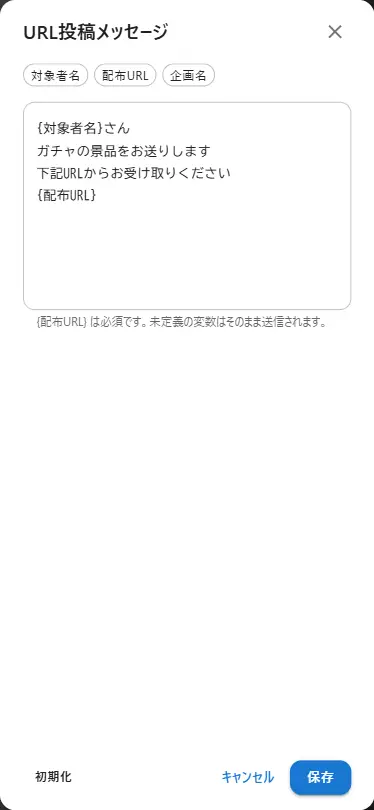
{対象者名}、{配布URL}、{企画名}を必要な位置へ入れて保存します。使える差し込み項目はどちらのテンプレートでも同じです。
5. 個別チャンネルへURL投稿する
配布セットを作成したリスナーさんへ、配布URLを個別チャンネルへ送ります。
SORAEの「まとめ」を開き、配布セットを作成済みのリスナーさんを開きます。連携と有効な配布URLがそろうと「URL投稿」と「ファイル投稿」が表示されます。
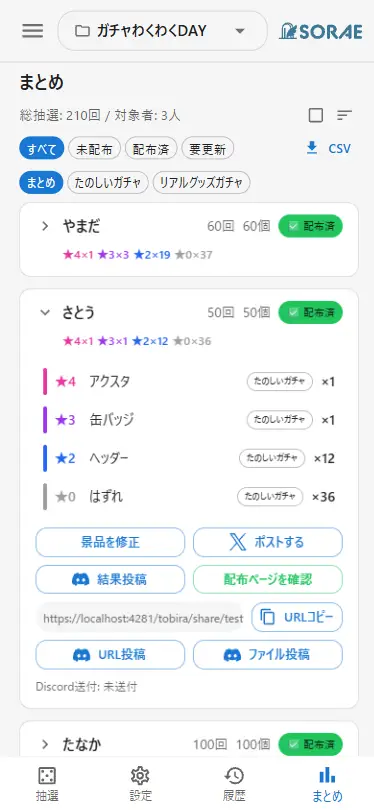
「URL投稿」をタップし、送付先チャンネルを選びます。プレビューの宛名とURLを確認して、「送信する」をタップします。送付状態が表示されたら、SORAEからの投稿は完了です。
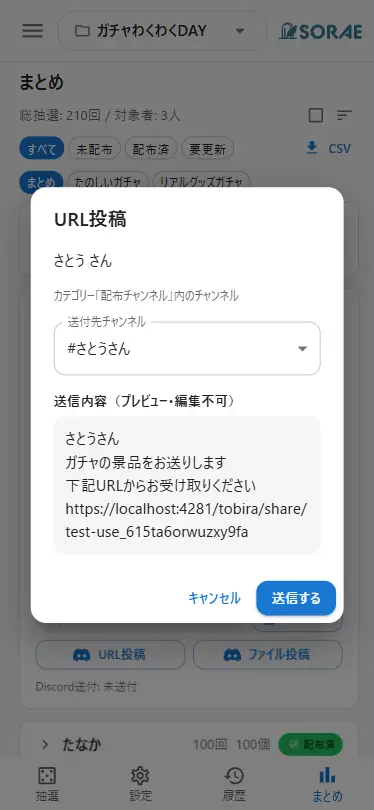
- 配布セットが確認中または期限切れのときは投稿できません。確認完了を待つか、配布セットを作り直してください。
- 「要更新」の警告があるときは、変更前の内容を送る確認が表示されます。内容を確認してから送信してください。
6. ファイルを直接送る
景品ファイルそのものをDiscordへ送ります。受け取る側は配布ページを開かずに、チャンネルからそのまま保存できます。
「まとめ」で対象のリスナーさんを開き、「ファイル投稿」をタップします。表示される条件はURL投稿と同じです。
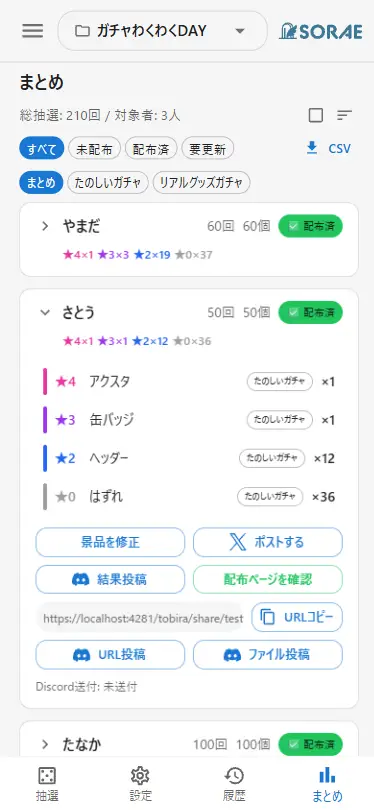
送付先チャンネルとメッセージのプレビューを確認して、「送信する」をタップします。ファイルが多いときは複数のメッセージに分かれて届き、進行状況が表示されます。
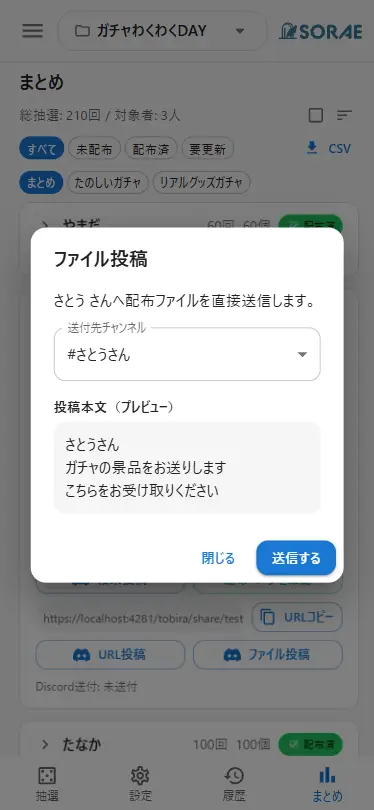
- 送れないファイルがあります。アプリやスクリプトなどの実行ファイル(exe・bat・js など)は送信できません。この場合はURL投稿をお使いください。
- 日本語のファイル名は英数字に変わります。Discord側の仕様のため、「イラスト.png」は「file-(英数字).png」のような名前で届きます。名前を保ちたいときはURL投稿をお使いください。
- 途中で失敗したときは、最初からやり直しになります。もう一度ファイル投稿を行うと、送信済みのファイルも含めてすべて送り直されます。重複が気になるときは、先にチャンネルを確認してください。
- Discordへ直接送ったファイルは、配布ページの受取状況には記録されません。有効期限が切れてもDiscord上のファイルは残ります。
7. 投稿を確認する
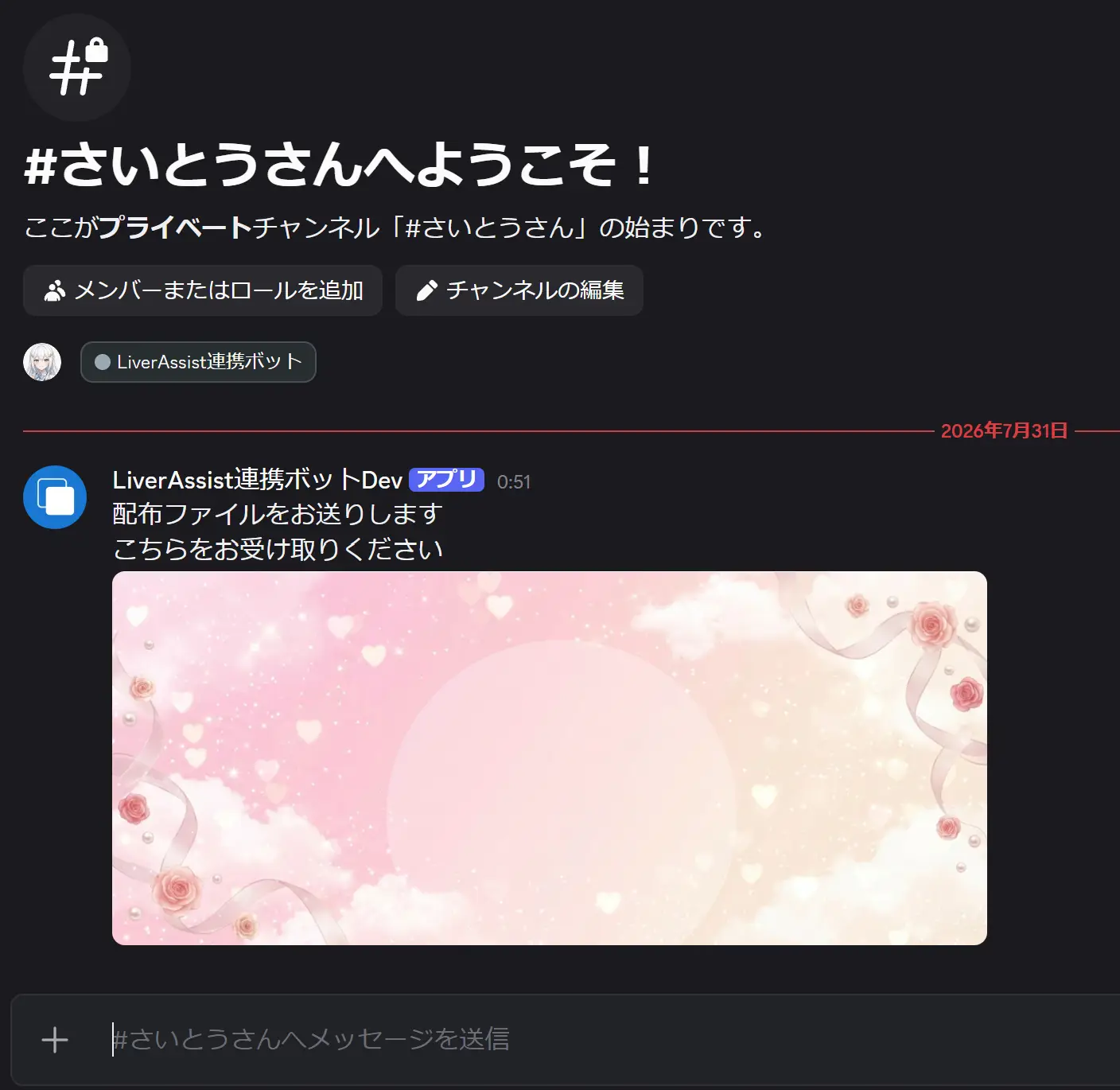
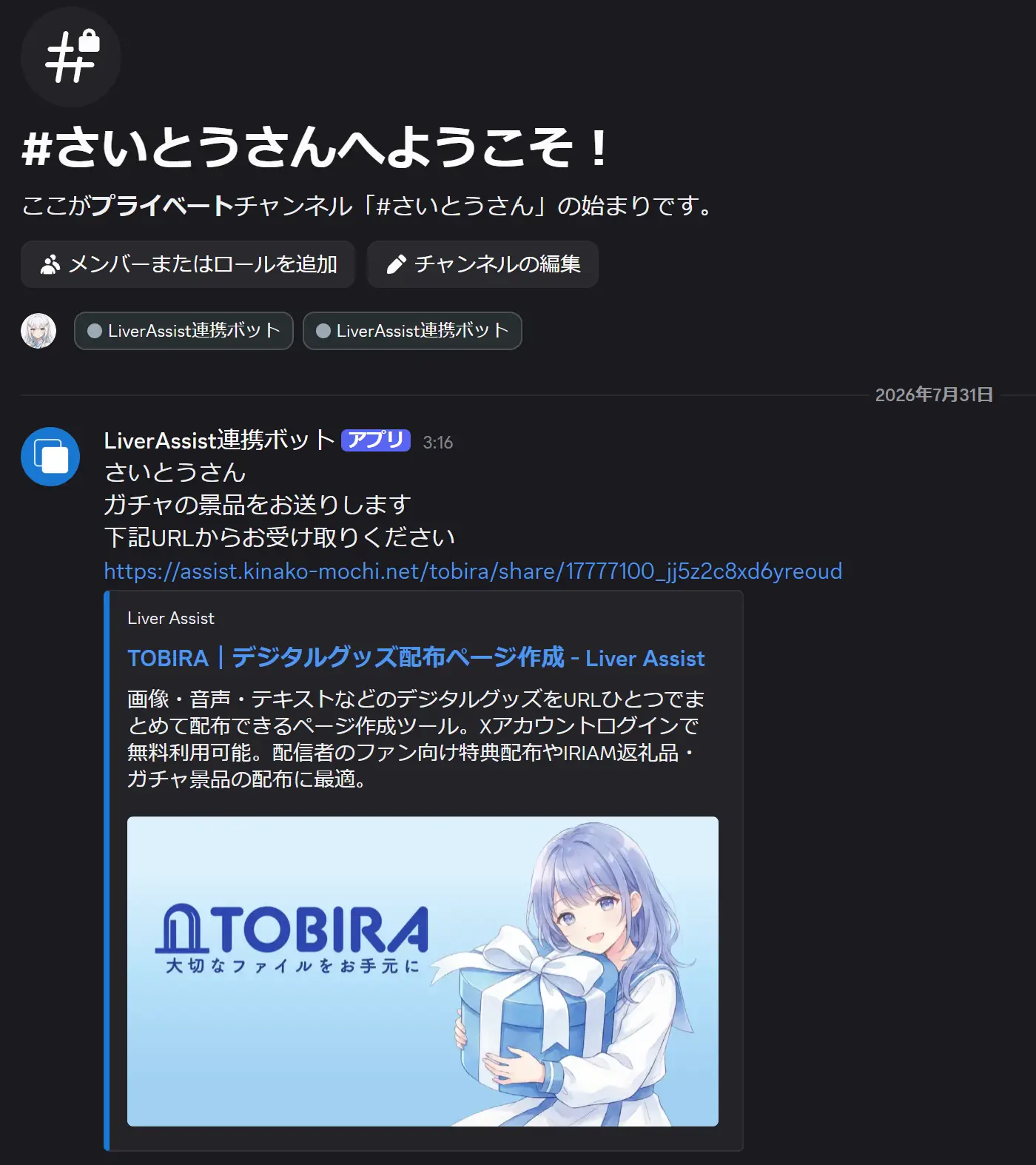
送信後はDiscordのチャンネルを開き、メッセージが届いていることを確認します。URL投稿・ファイル投稿のどちらも同じ手順で確認できます。
対象者カードの「投稿を確認」をタップすると、Discordの送付先チャンネルが開きます。通信エラーなどで送信できたか分からないときも、再送する前に先にチャンネルを確認してください。
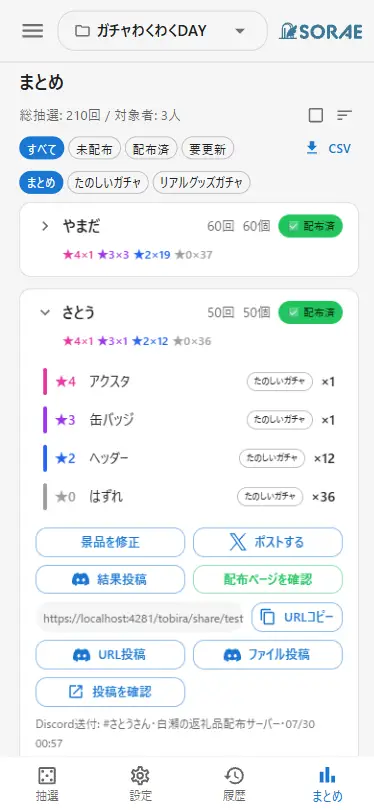
URL投稿では、定型文と配布ページのリンクが1つのメッセージで届きます。リンクを開くと配布ページが表示されます。
ファイル投稿では、定型文とファイルそのものが届きます。ファイルが多いときは複数のメッセージに分かれます。届いた数が配布セットのファイル数と合っているか確認してください。