IRIAMの配信記録を残す方法

Next Record 使い方ガイド・8ステップ

このページでは、Next RecordIRIAMの配信記録を残し、ふりかえるまでの手順を、8つのステップに分けて解説します。

Next Recordは、ライバーレポートや配信リザルトのスクリーンショットを取り込むだけで、ランクスコア・ボーダー・応援ポイントを自動で記録し、グラフでふりかえれる、IRIAM配信者向けの記録アプリです。

スクショの取り込み、記録ホームの見方、記録一覧での確認・修正、グラフでのふりかえり、ランク判定カレンダー、リザルトフレーム、データ管理、メニュー操作まで、画面の画像とあわせて順に進めていきましょう。

はじめての方は上から順に、特定の操作だけ確認したい方は上部のタブから該当するステップに移動できます。

1. スクショを取り込む

1
画面下の真ん中にある 「取り込み」 をタップすると、取り込み画面が開きます。IRIAMのライバーレポートや配信リザルトのスクリーンショットを、ここに入れていきます。
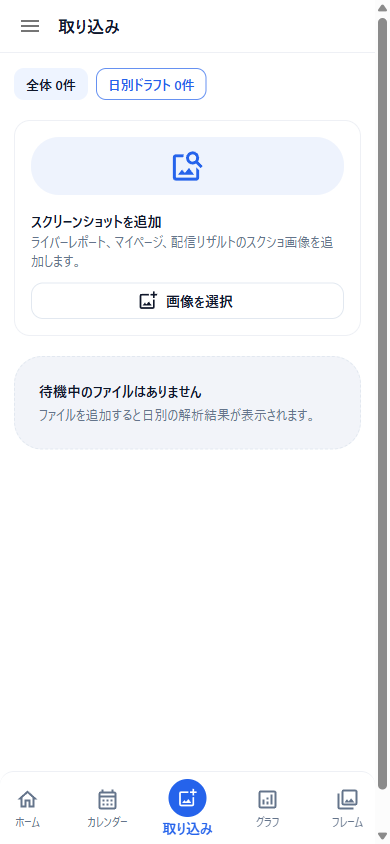
取り込み画面
PC版
PCでは、左メニュー上部にある青い 「取り込み」 ボタンから開けます。
2
「画像を選択」 からスクリーンショットを選びます。複数枚まとめて選んでOK。1枚ずつ自動で解析が始まります。
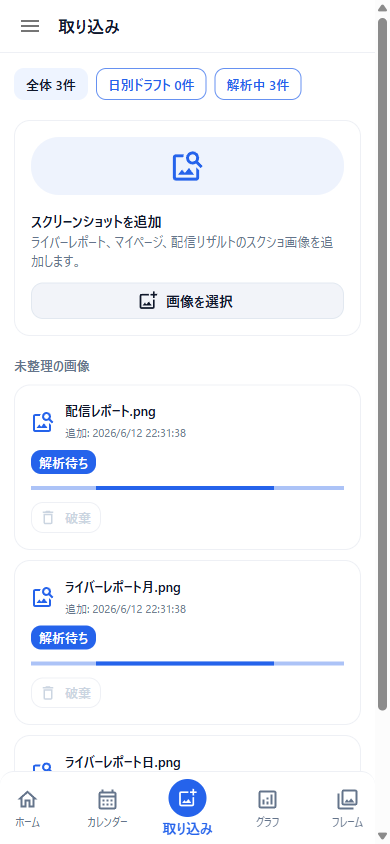
画像を解析中
3
解析が終わると、日付ごとにまとまった 保存予定カード が表示されます。読み取られた値と、元になった画面の種類(ライバーレポートなど)を確認しましょう。
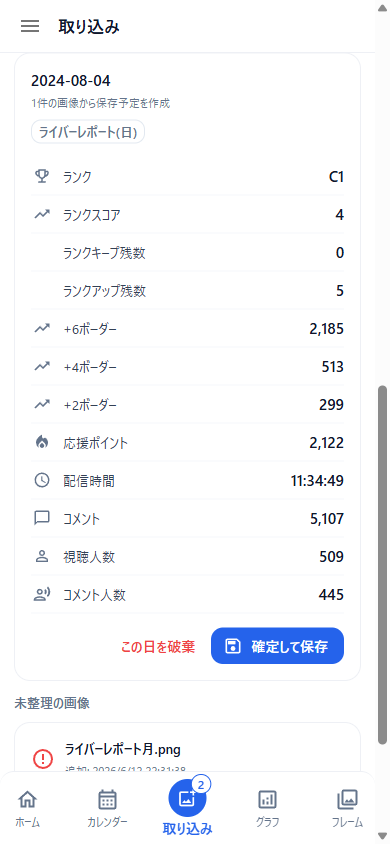
日別の保存予定カード
4
内容が良ければ 「確定して保存」 をタップ。複数の日がたまっているときは 「すべて確定して保存」 でまとめて保存できます。
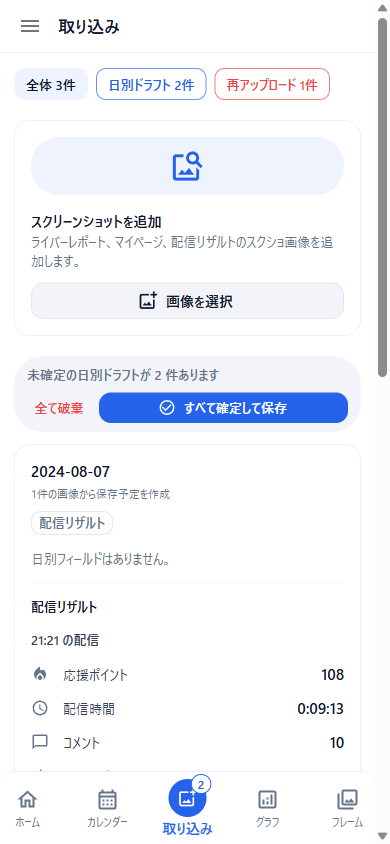
一括で確定して保存
5
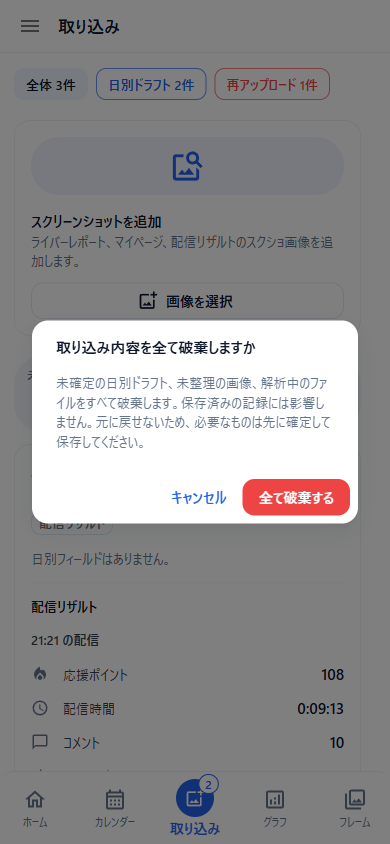
取り込みをやめたいときは 「この日を破棄」「全て破棄」 で取り消せます。すでに保存済みの記録には影響しません。
取り込み内容を破棄する確認
6
うまく読み取れなかった画像は 「未整理の画像」 に残ります。スクショを撮り直して、もう一度入れ直しましょう。
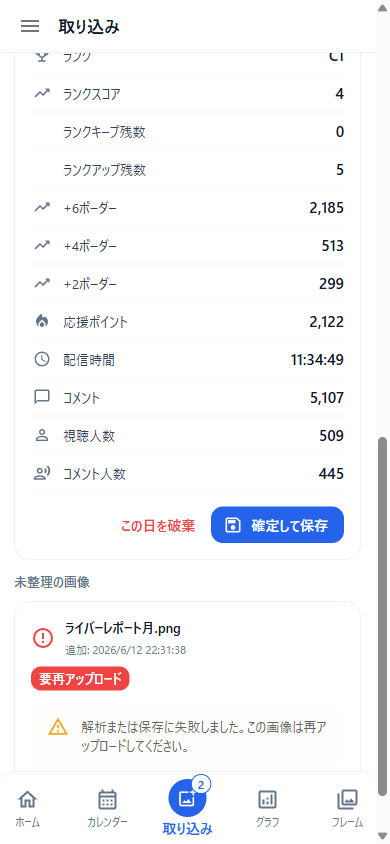
読み取れなかった画像の再アップロード案内
7
マイページのスクショは単体では記録になりませんが、同じ日のレポートやリザルトと一緒に取り込むと、フォロワー数まで1つの記録にまとまります。
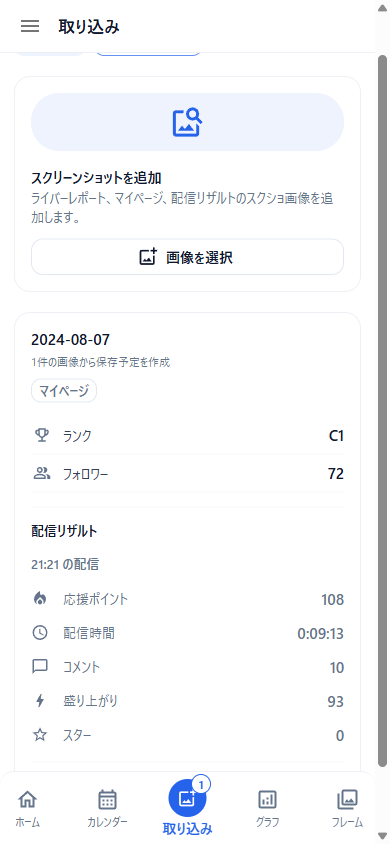
マイページが同じ日の記録に合流

2. 記録ホーム

1
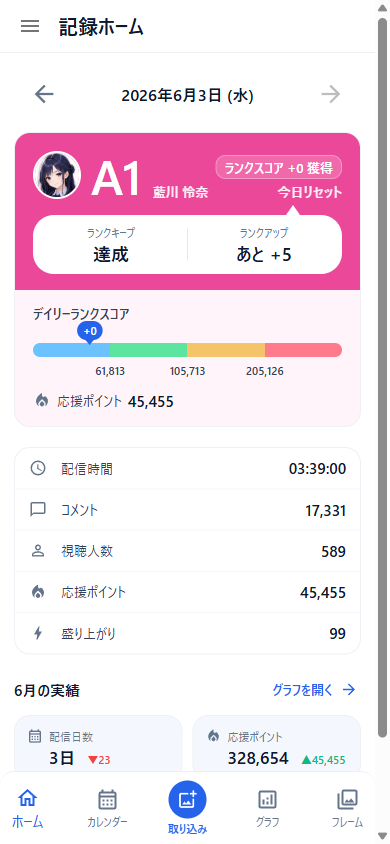
ホーム画面では、選んだ日の ランクとスコア が大きく表示されます。ランクキープ・ランクアップまでに必要なスコアや、その日の配信時間・コメント・視聴人数もひと目でわかります。上部の矢印で、記録のある日を前後に移動できます。
記録ホームのランクカード
PC版
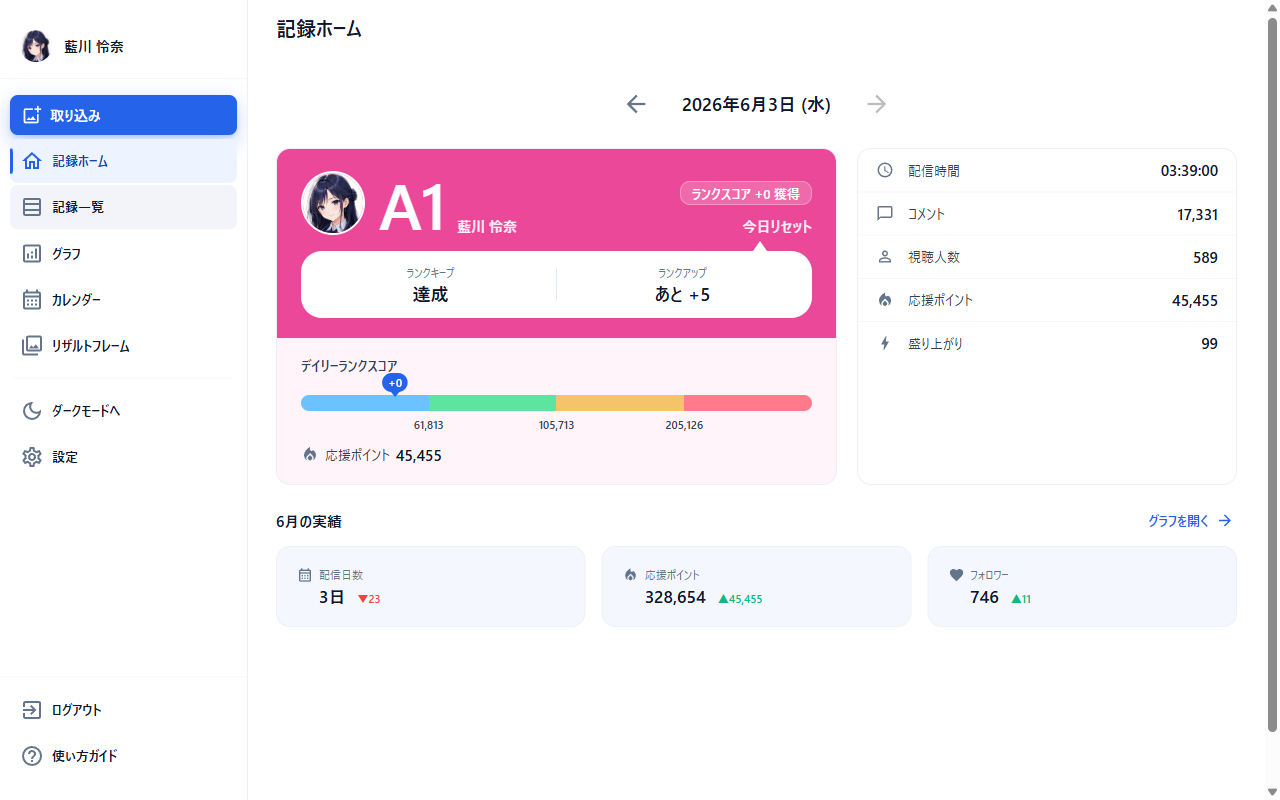
PCでは左側にメニューが常に表示され、ランクカードとサマリーが横並びになります。
PC版の記録ホーム
2
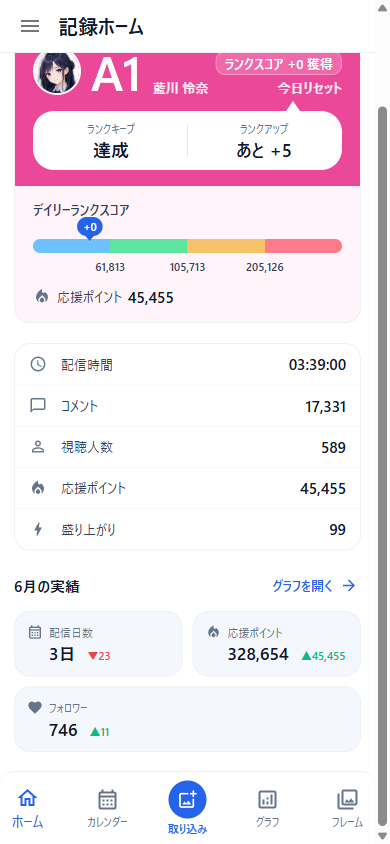
下にスクロールすると、その月の 配信日数・応援ポイント・フォロワー の集計が見られます。「グラフを開く」 から、ふりかえり画面に移動できます。
今月の実績タイル

3. 記録一覧

1
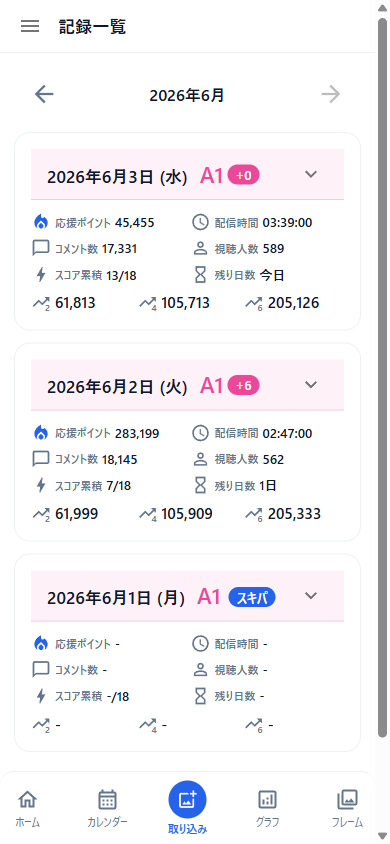
メニュー(左上の三本線)から 「記録一覧」 を開くと、日別の記録カードが並びます。上部の矢印で月を切り替えられます。
記録一覧のカード表示
PC版
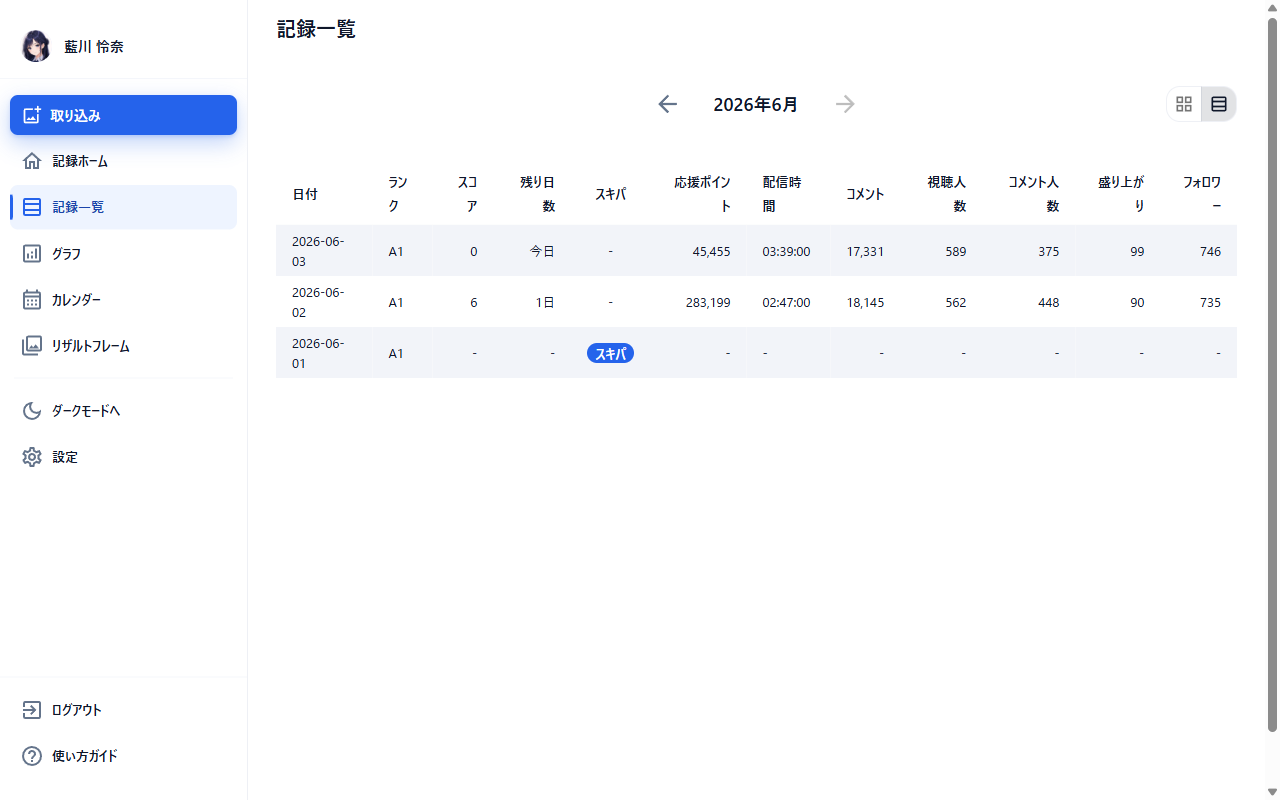
PCでは、右上のボタンで カード表示とテーブル表示 を切り替えられます。テーブル表示なら、たくさんの日の記録を一度に見比べられます。
PC版のテーブル表示
2
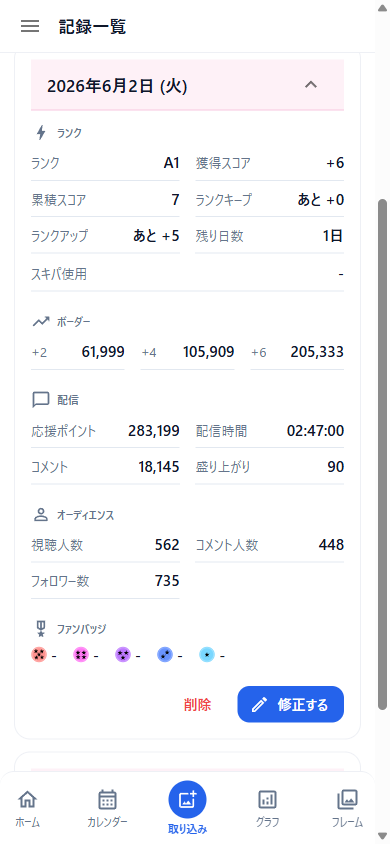
カードの ∨マーク をタップすると、ボーダーやファンバッジなど、その日の詳しい記録が見られます。
記録カードを展開したところ
3
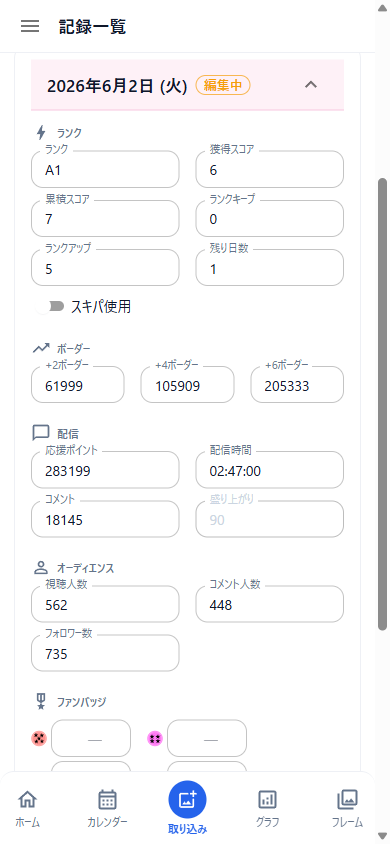
展開したカードの 「修正する」 をタップすると、値を手で直せます。直し終わったら 「修正完了」 で保存します。
記録の編集モード
4
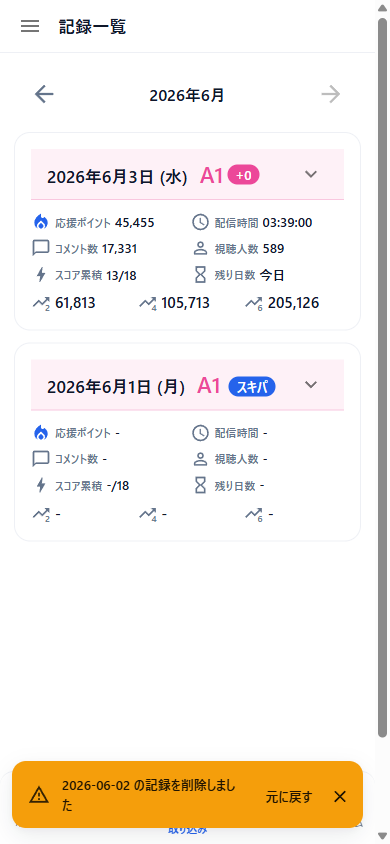
「削除」 をタップするとその日の記録が消えますが、10秒以内なら 「元に戻す」 で取り消せます。
削除の取り消し

4. グラフでふりかえる

1
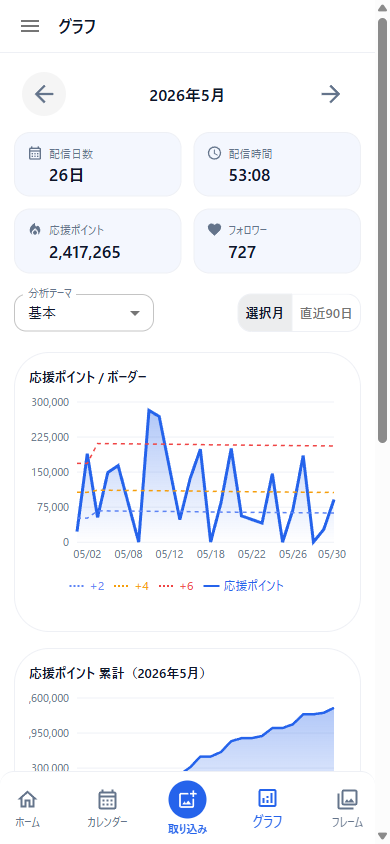
画面下の 「グラフ」 をタップすると、月ごとのふりかえり画面が開きます。配信日数・配信時間・応援ポイント・フォロワーのまとめと、日々の推移グラフが見られます。
グラフ画面のまとめと推移
PC版
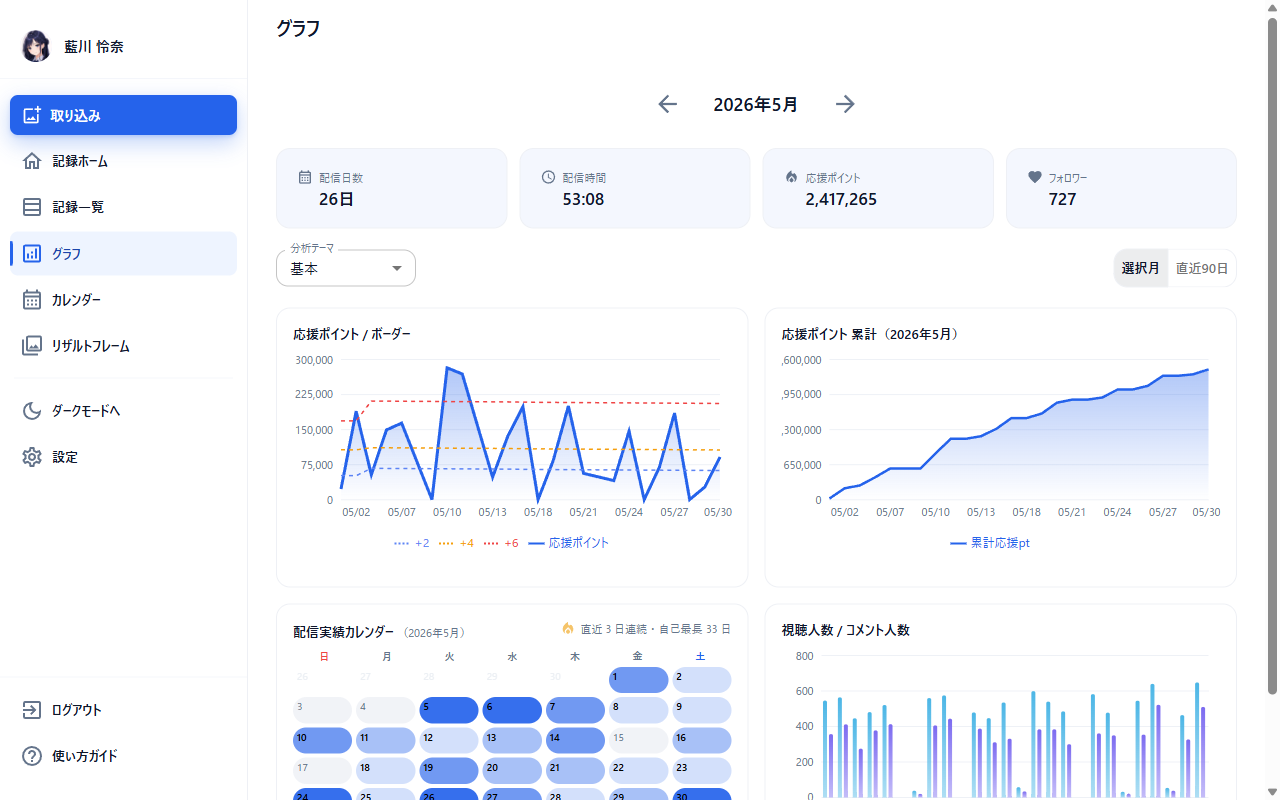
PCでは、グラフが2列に並んで一度にたくさん見られます。
PC版のグラフ2列表示
2
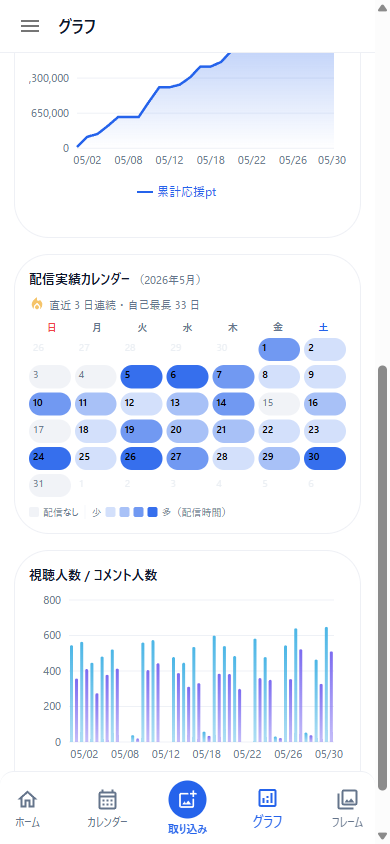
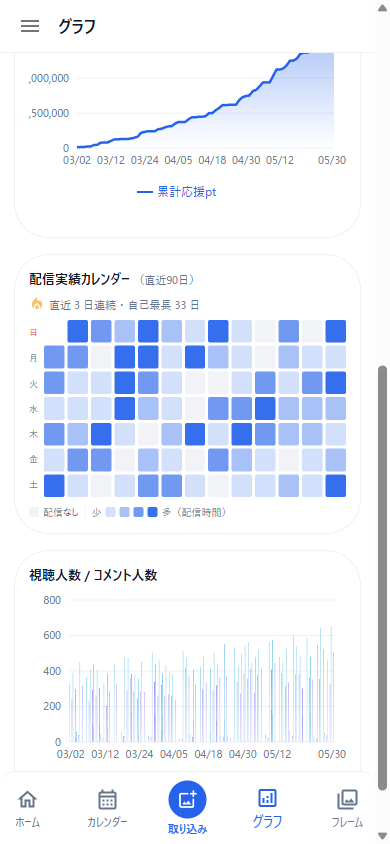
配信実績カレンダー では、配信した日が色で塗られます。連続配信日数も表示されるので、続けられていることを確認できます。
配信実績カレンダー
3
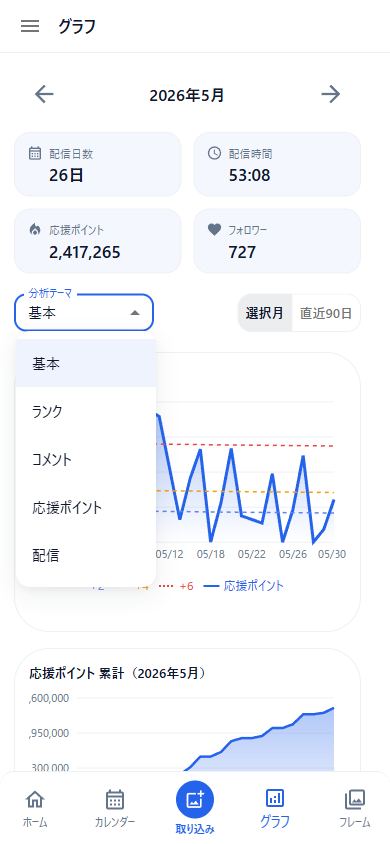
「分析テーマ」 を切り替えると、ランク・コメント・応援ポイント・配信の深掘り用グラフに切り替わります。まずは「基本」のままでOKです。
分析テーマの切り替え
4
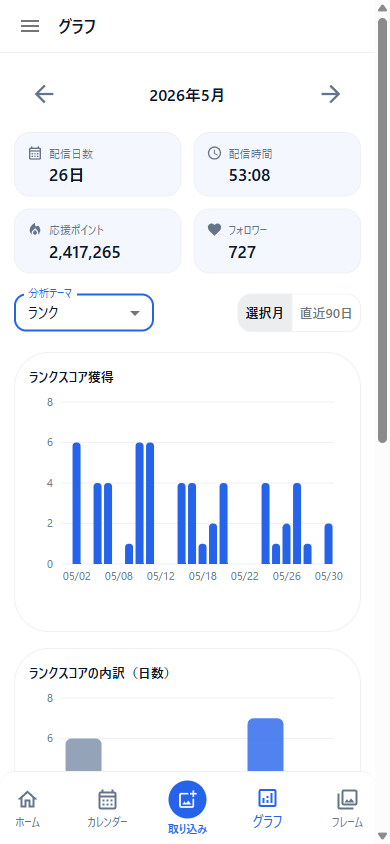
たとえば 「ランク」 に切り替えると、ランクスコアの獲得・内訳・推移をまとめて確認できます。
ランクテーマのグラフ
5
「選択月 / 直近90日」 でグラフの表示範囲を変えられます。直近90日にすると、配信実績カレンダーが活動量グラフのような見た目に変わります。
直近90日の活動量グラフ

5. ランクカレンダー

1
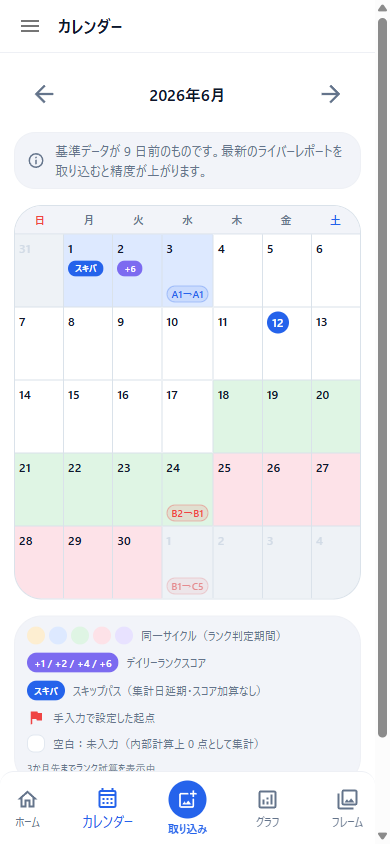
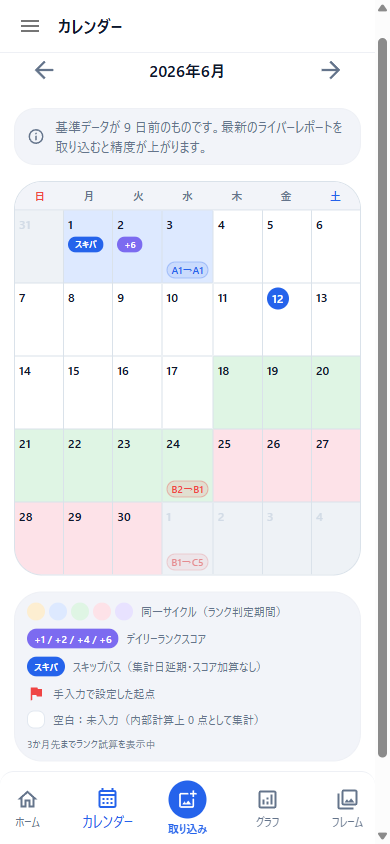
画面下の 「カレンダー」 をタップすると、ランク判定サイクルがカレンダーで見られます。同じサイクルの期間が同じ色で塗られ、サイクルの最終日には結果(ランクアップなど)が表示されます。基準データがしばらく取り込まれていないと上部にお知らせが出るので、最新のライバーレポートを取り込むと精度が上がります。
ランクカレンダーの月グリッド
2
色やマークの意味は、カレンダーの下にある 凡例 で確認できます。スコアのチップやスキパ、手入力で設定した起点の旗マークもここに載っています。
カレンダーの凡例
3
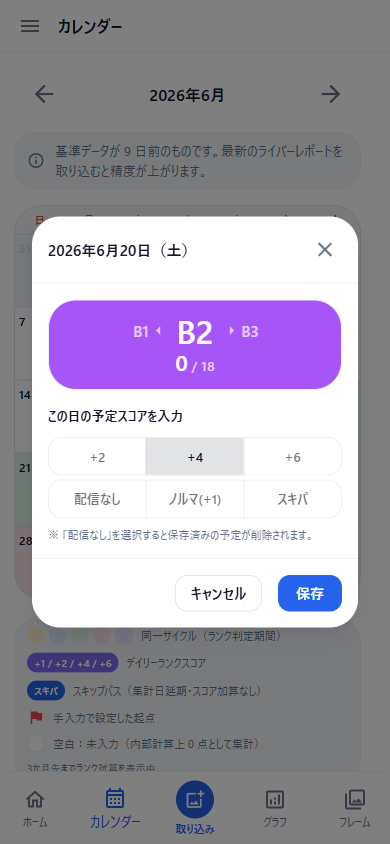
未来の日 をタップすると、その日の予定スコア(配信なし/ノルマ(+1)/+2/+4/+6/スキパ)を入れられます。先のランクの見通しを立てるのに使えます。
予定スコアの入力
4
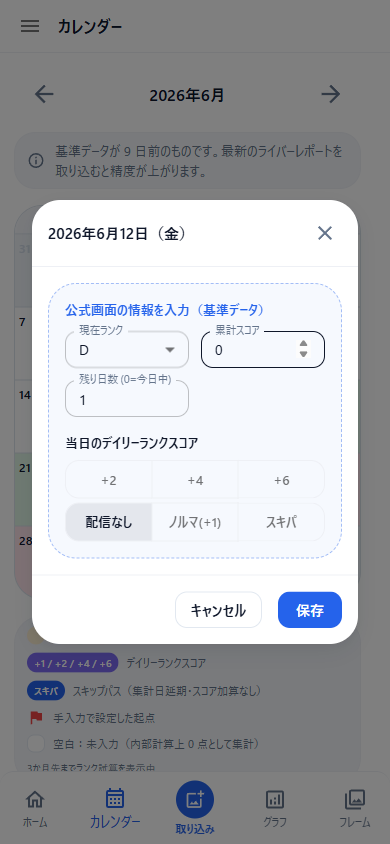
今日や直近の日 をタップすると、ランクや残り日数などの基準データを手で設定できます。ライバーレポートを取り込んでいれば、自動で設定されます。
基準データの手入力
5
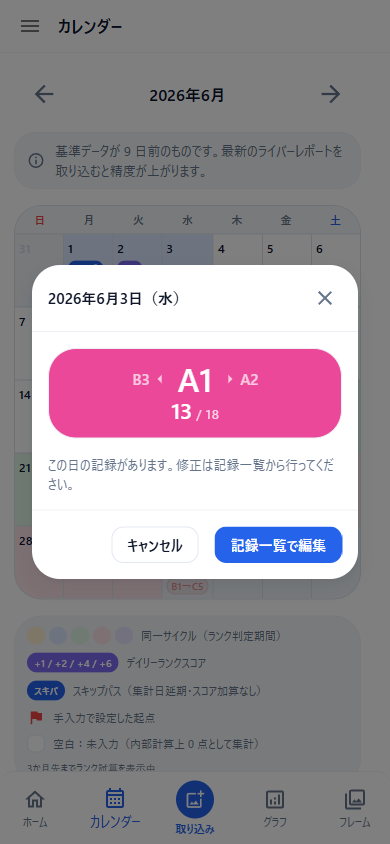
記録のある過去の日 をタップすると、その日のランクと累計スコアが見られます。修正したいときは 「記録一覧で編集」 から記録一覧に移動できます。
過去の記録の確認

6. リザルトフレーム

1
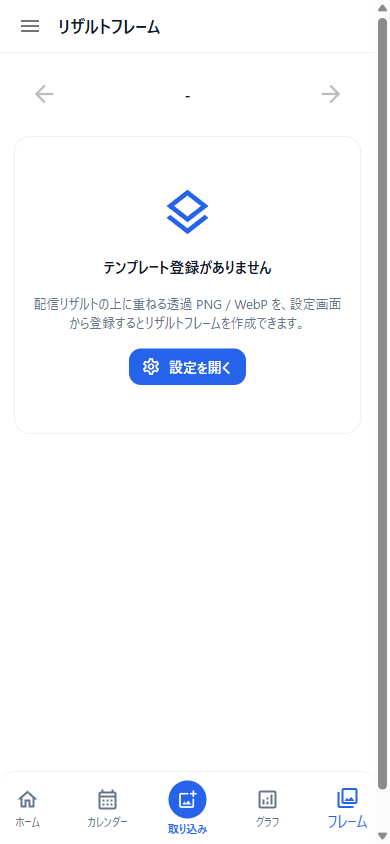
はじめに、設定画面の 「リザルトテンプレート」 から、透過PNG / WebPのテンプレート画像を登録します。登録がないときは、フレーム画面に登録への案内が表示されます。
テンプレート未登録の案内
2
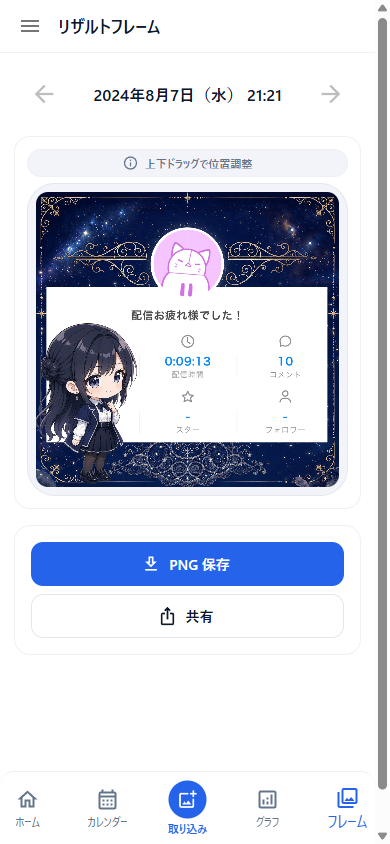
画面下の 「フレーム」 をタップすると、取り込んだ配信リザルトにテンプレートが重なったプレビューが表示されます。上下にドラッグ して位置を調整できます(位置は自動で保存されます)。
リザルトフレームの合成プレビュー
3
「PNG 保存」 で画像として保存できます。対応している端末では 「共有」 から、そのままXなどにシェアできます。

7. データの管理(設定)

1
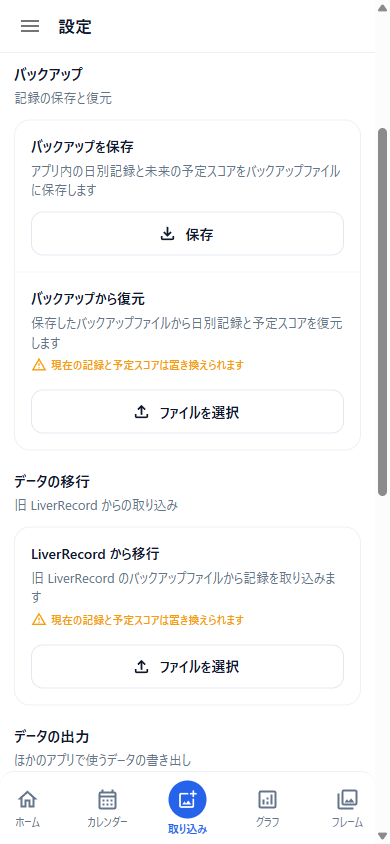
設定画面の 「バックアップを保存」 で、記録と予定スコアをファイルに書き出せます。端末を変えるときや、万一に備えて、定期的に保存しておくと安心です。画面の一番上では、0時をまたいだ配信を 始めた日・終えた日 のどちらに記録するかも選べます。
設定画面のバックアップ
2
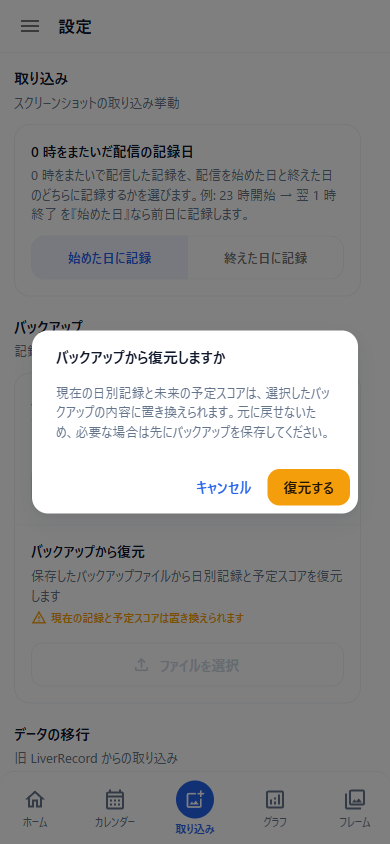
「バックアップから復元」 で保存したファイルを読み込めます。旧 LiverRecord からの引っ越しは 「LiverRecord から移行」 を使います。どちらも今の記録と置き換えになるので、確認画面をよく読んでから進めてください。
復元の確認画面
3
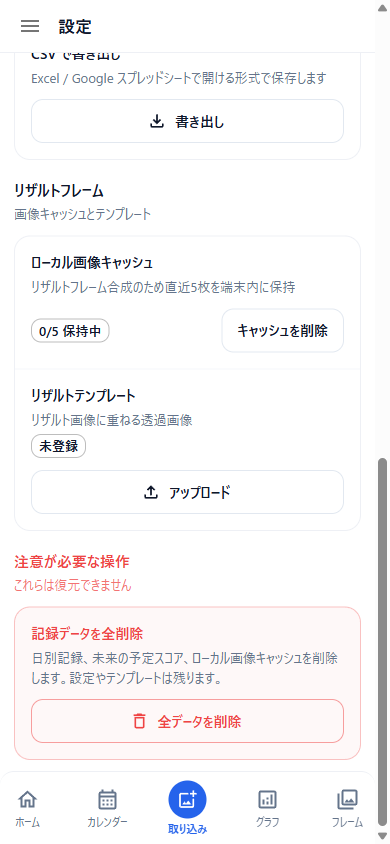
表計算ソフトで使いたいときは 「CSV で書き出し」 が便利です。リザルトフレームのテンプレート登録や、端末内の画像キャッシュの削除もこの画面から行えます。
データの出力とリザルトフレームの管理
4
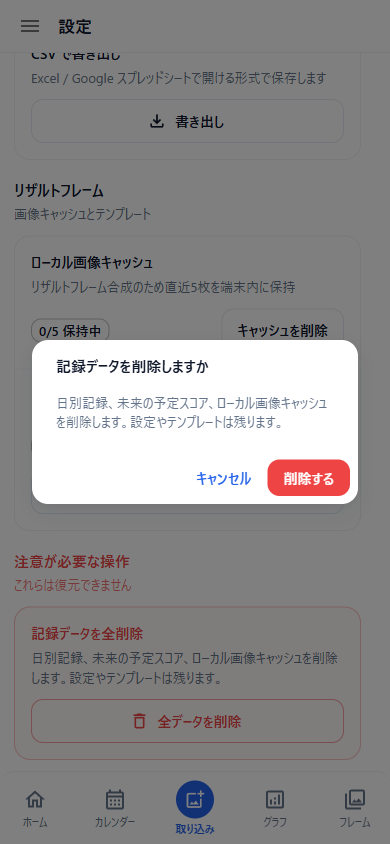
「全データを削除」 は記録・予定スコア・画像キャッシュをすべて消します。元に戻せないので、実行前にバックアップを保存しておきましょう。
全データ削除の確認画面

8. メニューとテーマ

1
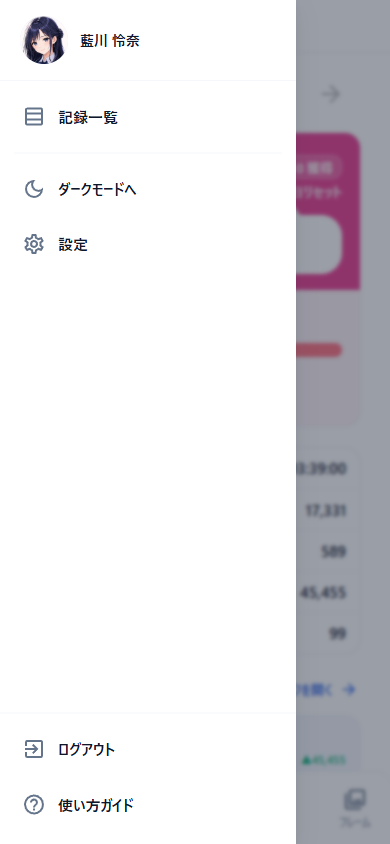
左上の メニューアイコン(三本線) をタップすると、メニューが開きます。記録一覧や設定への移動、ログアウトはここから行います。
メニュー(ドロワー)
PC版
PCではメニューが左側に常時表示されているので、直接 「設定」「ダークモードへ」 を選べます。
2
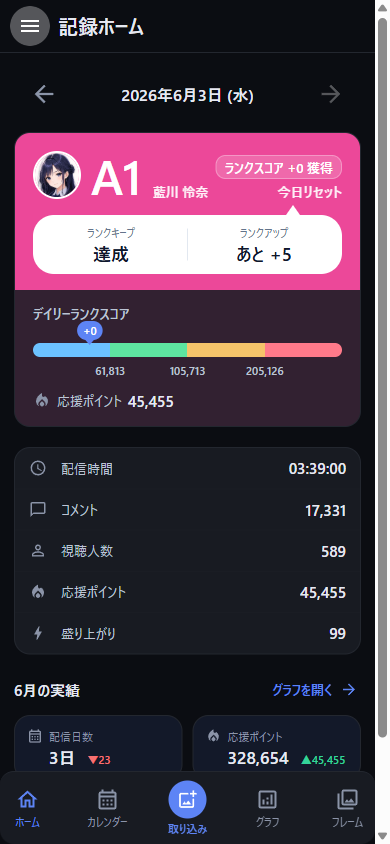
メニューの 「ダークモードへ」 をタップすると、画面全体が暗い配色に切り替わります。もう一度タップすると元に戻ります。
ダークモードの記録ホーム