CSVを書き出す方法

Next Record 使い方ガイド・全項目/カスタム形式

このページでは、Next Recordの記録をCSVで書き出す方法を、「全項目」「カスタム形式」の2つに分けて解説します。

すべての項目をそのまま取り出すなら「全項目」、Excelやスプレッドシート、事務所指定の書式に合わせるなら「カスタム形式」が便利です。カスタム形式では、項目・並び順・見出し・空白列を設定し、複数の名前付き形式として保存できます。

設定画面を開いたときは、毎回「全項目」が選ばれます。保存した形式を使うときは、「カスタム形式」へ切り替えて使用する形式を選んでください。

1. 全項目でCSVを書き出す

1
設定画面の 「データの出力」 を開きます。最初は 「全項目」 が選ばれているので、そのまま書き出しの設定へ進みます。
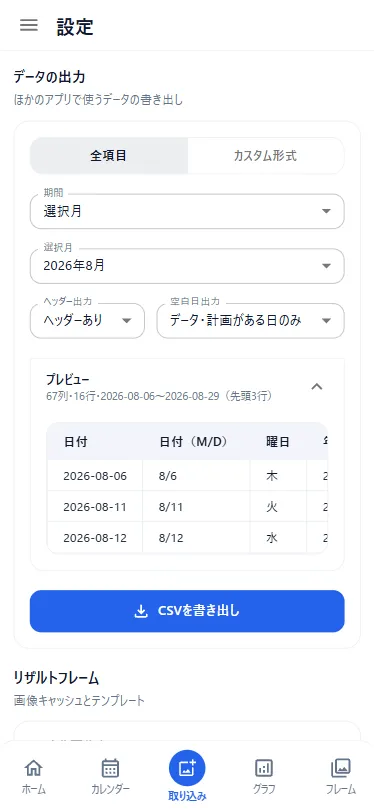
全項目で期間を選ぶデータ出力画面
2
「期間」を選びます。「選択月」は指定した1か月、「直近90日」は選択月内の最後の記録日を基準にした90日間と今後の予定日、「期間を指定」は開始日・終了日を含む範囲、「全期間」は記録や予定がある全期間が対象です。
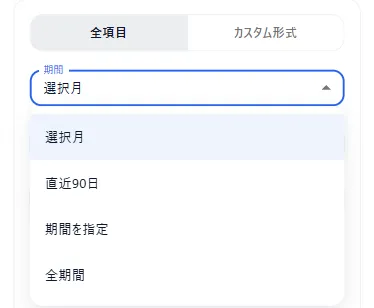
CSVに書き出す期間を選ぶメニュー
3
「ヘッダー出力」ではCSVの1行目に項目名を入れるかを選びます。「空白日出力」では、記録や予定がある日だけにするか、対象期間の全日付を出力するかを選びます。この2つは全項目で書き出すときだけ使う一時設定です。
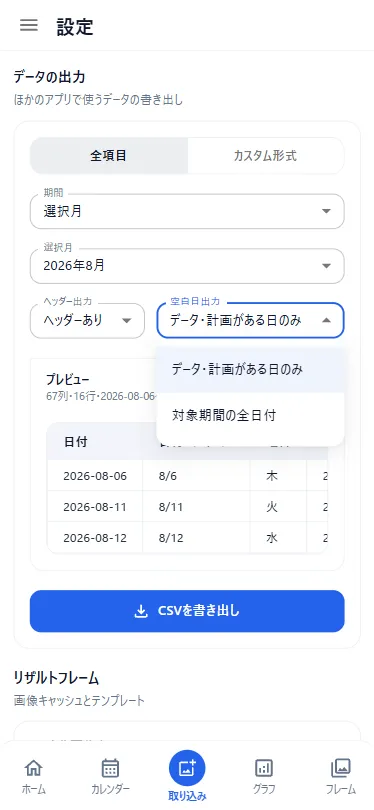
全項目のヘッダー出力と空白日出力を選ぶ画面
4
「プレビュー」で列数・行数・対象期間と先頭3行を確認し、「CSVを書き出し」を押します。CSVには対象となる全行が含まれます。「対象期間の全日付」が1,000行を超える場合は、書き出し前に確認画面が表示されます。
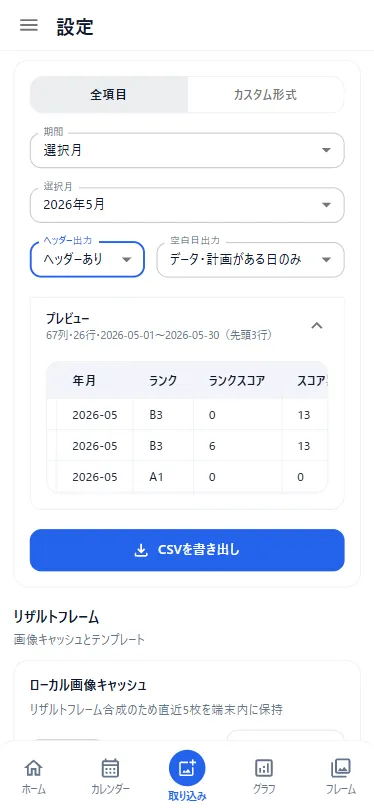
全項目のプレビューを確認してCSVを書き出す画面

2. カスタム形式を初めて作る

1
「カスタム形式」を選びます。まだ形式がない場合は編集画面が開くので、用途が分かる形式名を入力し、「ヘッダー出力」と「空白日出力」を設定します。これらの設定は形式に保存されます。
形式名とヘッダー出力と空白日出力を設定するCSV形式編集画面
2
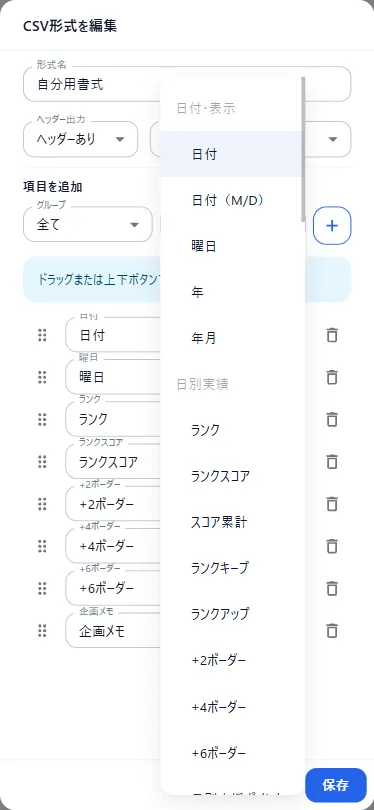
「グループ」→「項目」の順に選び、右の「+」で必要な項目を追加します。
グループと項目を選んで出力項目を追加する画面
3
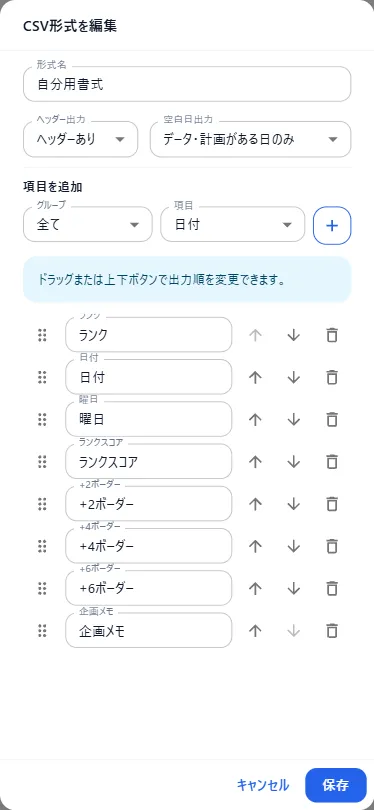
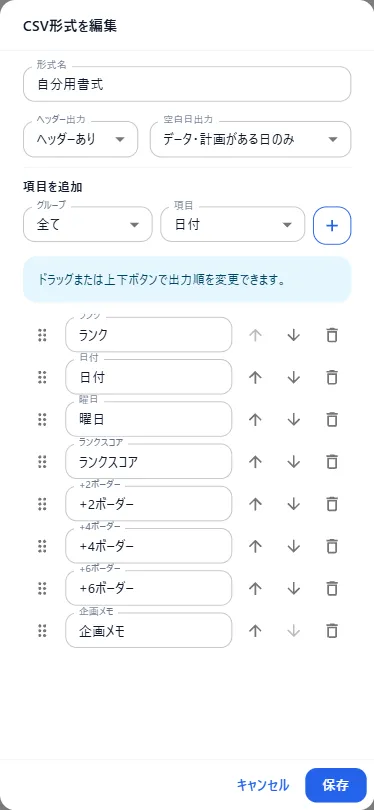
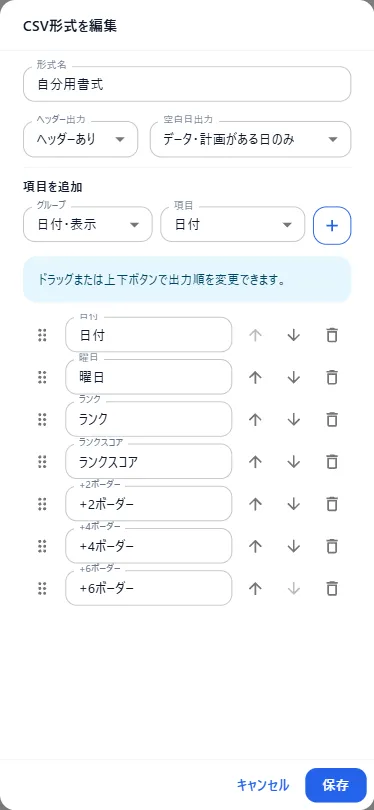
追加した項目は、左のハンドルをドラッグするか上下ボタンで並び替えます。各欄ではCSVに出す見出しを変更でき、不要な項目はゴミ箱ボタンで削除できます。設定できたら、画面下部の「保存」を押します。
項目の並び替えと見出し編集を行い形式を保存する画面
💡 コラム:空白列で既存シートの列位置を合わせる

「空白列」は、データを入れずに列だけを確保したいときに使います。既存のExcelやGoogleスプレッドシート、事務所指定の書式に空けておきたい列がある場合に便利です。

「グループ」で「レイアウト」、「項目」で「空白列」を選んで「+」で追加し、通常の項目と同じように並び替えます。ヘッダーありの場合は見出し欄の内容が1行目に出るため、完全な空列にする場合は見出しも空にしてください。

3. 保存した形式でCSVを書き出す

1
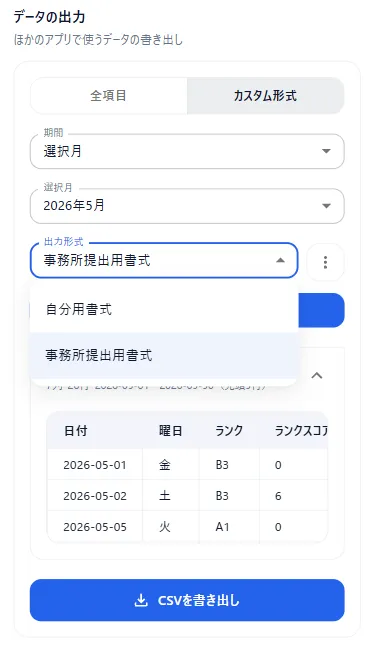
設定画面を開くと「全項目」が選ばれているため、「カスタム形式」へ切り替えます。使用する「出力形式」と今回書き出す期間を選びます。各期間の対象範囲は「全項目」と共通です。
保存済みの出力形式と期間を選ぶ画面
2
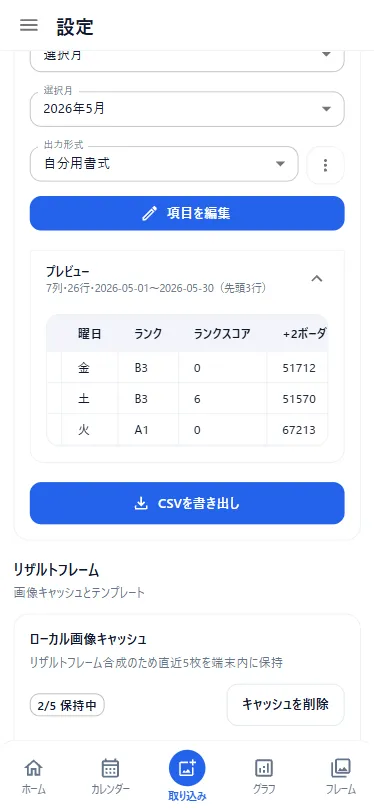
「プレビュー」で保存した項目・並び順・見出しと先頭3行を確認し、「CSVを書き出し」を押します。CSVには対象となる全行が含まれます。「対象期間の全日付」が1,000行を超える場合は、書き出し前に確認画面が表示されます。
カスタム形式のプレビューを確認してCSVを書き出す画面

4. カスタム形式を管理する

1
保存済みの形式を変更するときは、対象の形式を選んで「項目を編集」を押します。「2. カスタム形式を初めて作る」と同じ要領で内容を変更し、最後に「保存」を押します。
保存済みのカスタム形式にあるヘッダー出力と空白日出力を編集する画面
2
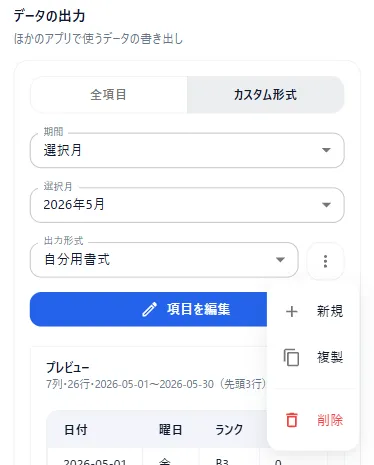
出力形式の右にある「⋮」を押すと、形式の「新規」「複製」「削除」ができます。似た書式を作るときは、元の形式を複製してから編集すると手早く設定できます。
カスタム形式を新規作成・複製・削除する管理メニュー