MOCHIUTA 公開リストガイド

持ち歌をリスナーに見せる・2 つのセクション

公開リストは、持ち歌から選んだ曲を、URL を知っている人に公開する機能です。このページでは、リストを作って曲を入れ、公開してリスナーに共有するまでを解説します。基本の操作は 使い方ガイド をご覧ください。

公開リストを作って曲を入れる

公開リストを作り、持ち歌から公開したい曲を入れます。

1
「公開リスト」(PC は「公開リスト設定」)を開き、「新しい公開リストを作成」 をタップします。曲が 0 件で、公開していないリストが作られ、詳細画面が開きます。リスト名 を入力して、「保存」 をタップします。
新しい公開リストの詳細画面
名前を保存しないまま別の画面に移ると、入力した名前は消えます。名前が空のリストは、保存も公開もできません。
2
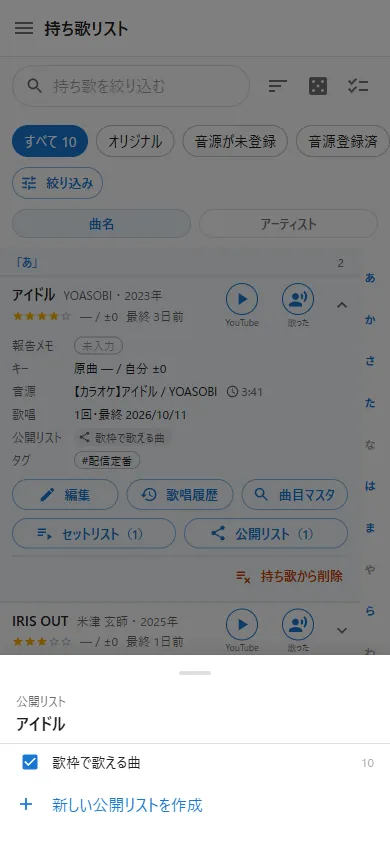
「持ち歌」 に移り、入れたい曲の行を開いて 「公開リスト」 をタップします。リストの一覧が出るので、入れたいリストにチェックを付けます。
公開リストの追加先を選ぶ画面
PC版
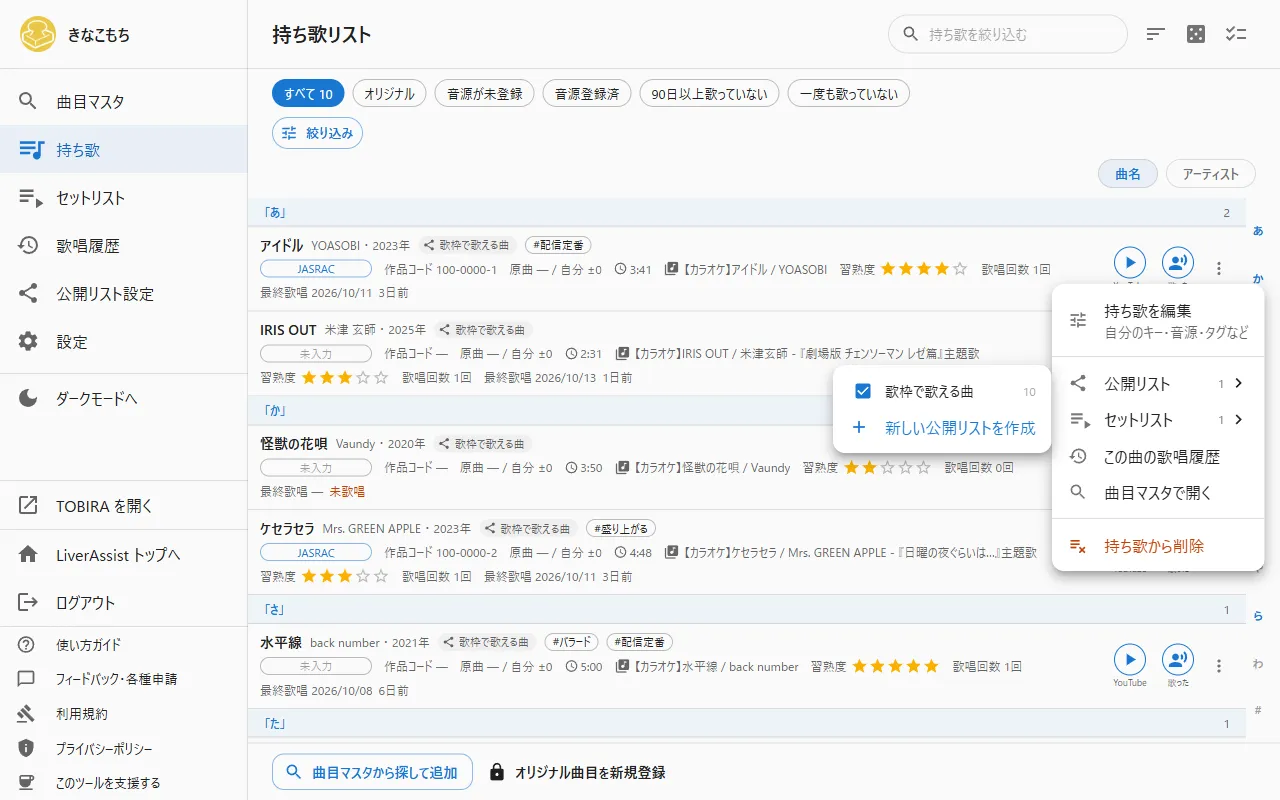
PC では、持ち歌の行の右端の 「⋮」 から 「公開リスト」 を選びます。
PC版の持ち歌の行のメニュー
公開リストの詳細画面には、曲を追加する操作がありません。公開リストの詳細の一番下の 「持ち歌リストで曲を追加する」 から、持ち歌画面に移れます。
3
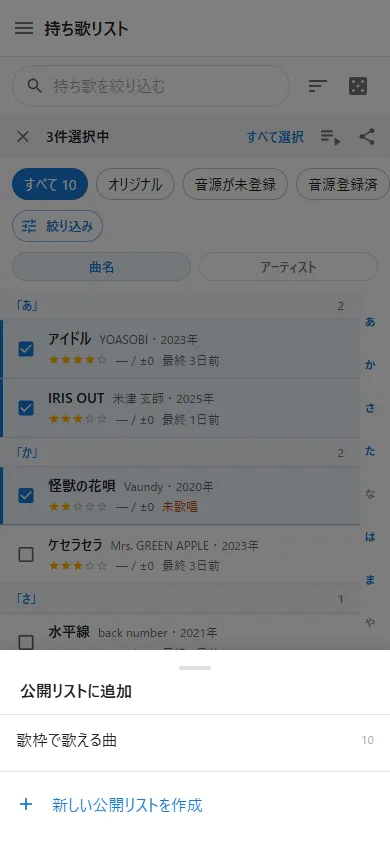
曲が多いときは、持ち歌の上の 「複数選択」 で曲を選び、「公開リストに追加」 から追加先を選ぶと、まとめて追加できます。
公開リストにまとめて追加する画面
4
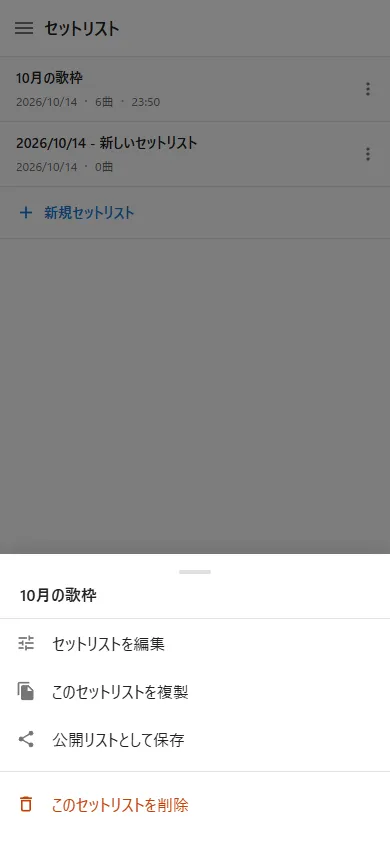
すでにセットリストがあるときは、セットリストの一覧で行の 「⋮」 をタップし、「公開リストとして保存」 を選びます。そのセットリストの曲が、順番どおりに入った公開リストができます。
セットリストから公開リストを作るメニュー
曲が入っていないセットリストは、公開リストにできません。作ったあとは、セットリストと公開リストは別々に編集できます。

見せ方を整えて公開する

リスナーに見せる内容を整えて、公開の設定を ON にします。
1
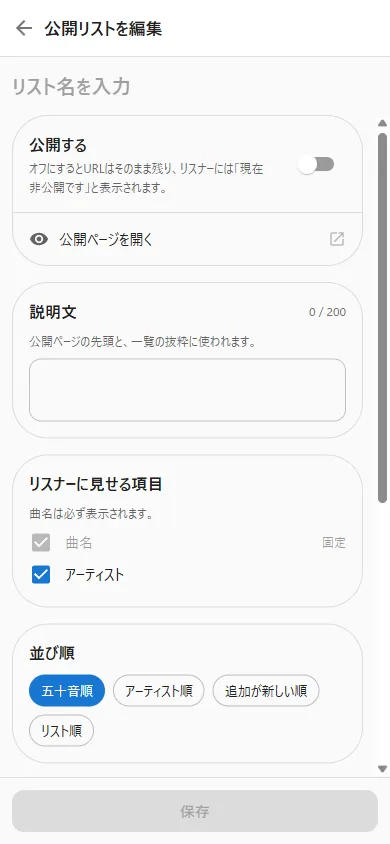
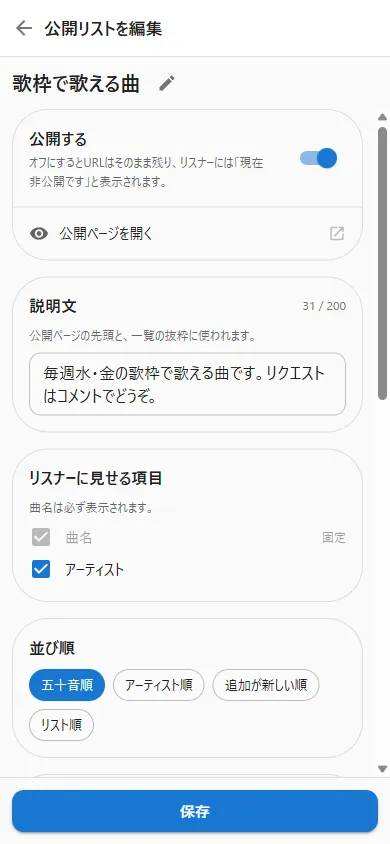
公開リストの詳細で、説明文、リスナーに見せる項目(曲名は必ず表示されます。アーティストは切り替えられます)、並び順、テーマ色 を設定します。
公開リストの設定画面
公開ページに表示されるのは、あなたの名前とアイコン、リスト名、説明文、曲名(とアーティスト)だけです。メモ・タグ・歌唱回数・音源は公開されません。収録曲は、詳細画面でドラッグすると並べ替えられます(並び順は「リスト順」になります)。
2
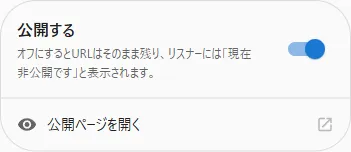
「公開する」 のトグルを ON にして、「保存」 をタップします。保存するまで公開されません。
「公開する」のトグル
公開リストは、用途ごとに複数作れます。一覧のトグルは、タップするとすぐに公開・非公開が切り替わります。詳細画面のトグルは、「保存」 で確定します。
3
一覧に戻り、行のコピーアイコンで URL をコピーします。配信の概要欄やプロフィールなどに貼り付けて共有します。リスナーから見える画面は、行の 「⋮」 の 「公開ページを開く」(PC は隣のアイコン)で確認できます。
公開リストのURLをコピーするアイコン
4
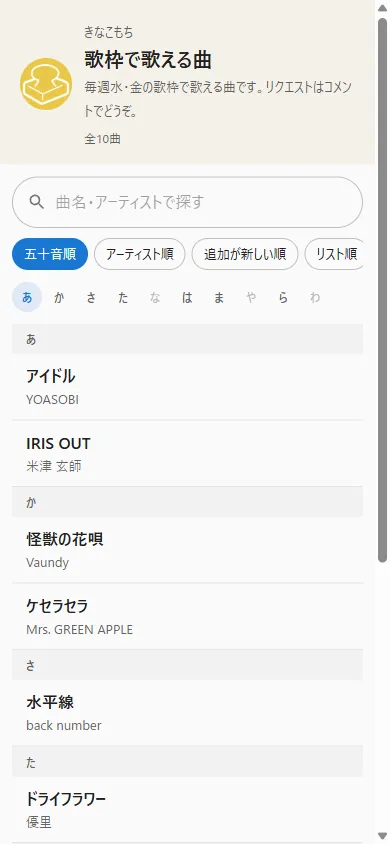
リスナーは、ログインしなくても URL を開くだけで曲の一覧を見られます。検索ボックス、並び替えのチップ、五十音の頭文字インデックスで曲を探せます。
リスナーが見る公開ページ
公開を止めたいときは、トグルを OFF にします。URL は変わらず、リスナーには「現在非公開です」と表示されます。