MOCHIUTA 使い方ガイド

歌枠の準備から記録まで・6 つのセクション

このページでは、MOCHIUTA で歌枠で歌う曲を探し、持ち歌に入れて、セットリストを作り、歌った記録を残すまでの流れを、6 つのセクションに分けて解説します。

曲目マスタ
みんなで共有している曲のデータ。ここから探して、自分の持ち歌に追加します
持ち歌
自分が歌える曲のリスト。キー・音源・習熟度などを、自分用に記録できます
セットリスト
配信で歌う順番を決めたリスト

持ち歌をそろえる

曲目マスタから歌える曲を探して、自分の持ち歌に追加します。

1
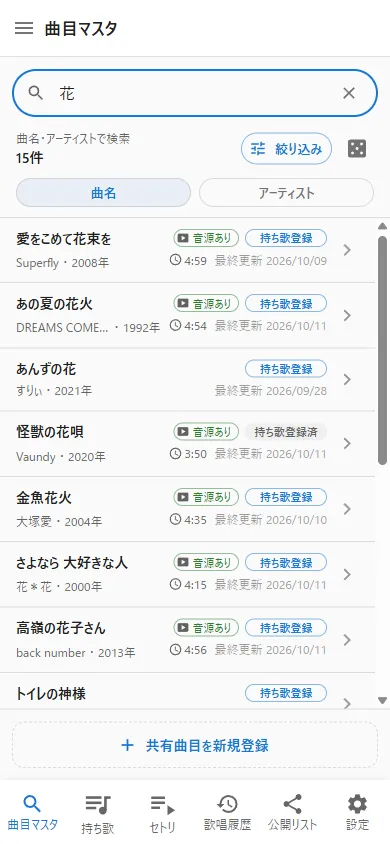
下の 「曲目マスタ」(PC は左のメニュー)を開き、上の検索ボックスに曲名かアーティストを入力して、虫眼鏡ボタンをタップします(キーボードの「検索」キー、PC は Enter キーでも検索できます)。一致した曲が一覧に表示されます。
曲目マスタの検索結果の画面
2
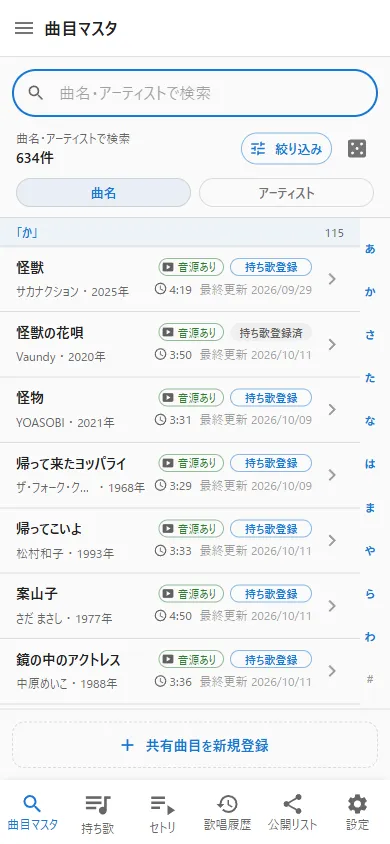
検索しなくても、右端の 五十音インデックス(あ・か・さ…)をタップすると、その行の曲へ移動できます。上の 「曲名」「アーティスト」 で、並びの基準を切り替えられます。
五十音インデックスで曲を探す画面
3
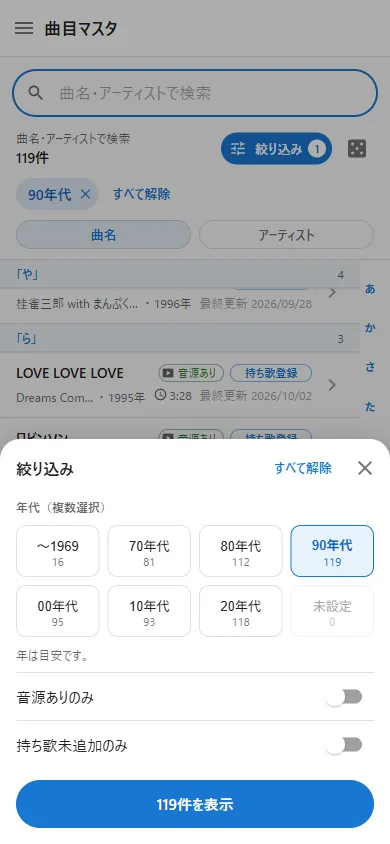
「絞り込み」 をタップすると、年代(90年代など)、音源ありのみ、持ち歌未追加のみで曲を絞れます。サイコロのボタン 「ランダムに選ぶ」 は、歌う曲が決まらないときに使います。
絞り込みのパネル
年は目安です。年が未設定の曲は、年代で絞り込むと表示されません。
4
歌いたい曲の行の 「持ち歌登録」 をタップすると、持ち歌に追加されます。ボタンは 「持ち歌登録済」 に変わります。曲をタップして詳細を開き、下の 「持ち歌に追加」 からも追加できます。
曲の行の「持ち歌登録」ボタン
5
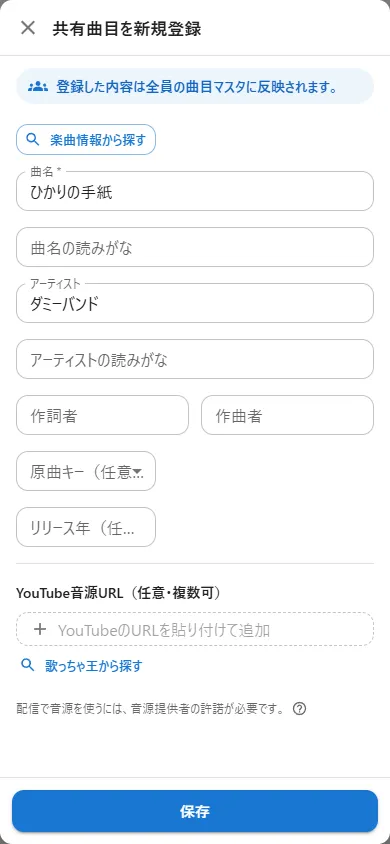
曲が見つからないときは、一覧の一番下の 「共有曲目を新規登録」 をタップします。曲名(必須)、アーティスト、作詞者、作曲者、原曲キー、リリース年を、分かる範囲で入力して 「保存」 します。登録した曲は詳細画面で開きます。
共有曲目の新規登録の画面
作詞者・作曲者が分からないときは、入力画面の 「楽曲情報から探す」 で候補を探せます。候補は入力の補助で、正確とは限りません。同じ曲がすでに登録されているときは、入力の途中で 「確認する」 と知らせます。
共有曲目の内容は全員に表示され、ほかの人も編集できます。登録・編集は正確な情報で行ってください。登録しただけでは持ち歌には入らないため、詳細画面の 「持ち歌に追加」 をタップしてください。
6
自作曲など、自分だけで使いたい曲は、「持ち歌」 画面の下の 「オリジナル曲目を登録」(PC は「オリジナル曲目を新規登録」)から登録します。登録した曲は自分にだけ表示され、そのまま持ち歌に入ります。
オリジナル曲目を登録するボタン

持ち歌を整える

持ち歌ごとに、自分のキー・習熟度・タグ・使う音源を設定します。
1
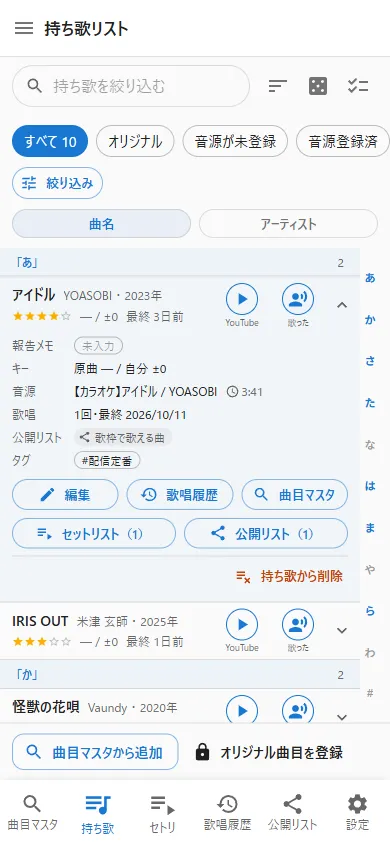
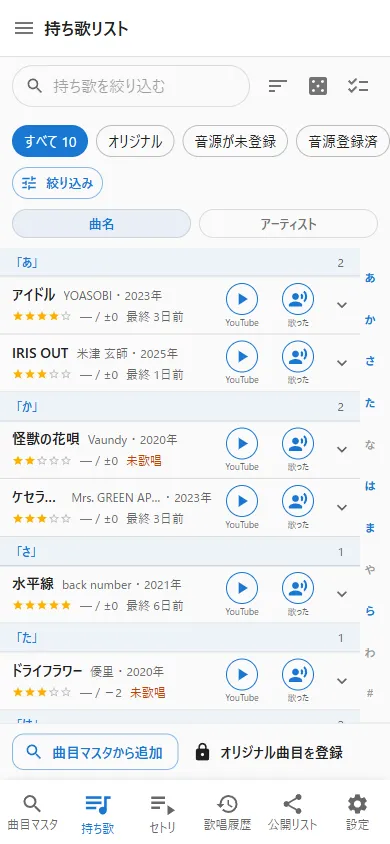
「持ち歌」 を開くと、追加した曲が五十音順に並びます。曲の行をタップして開き、「編集」 をタップします。
持ち歌の行を開いた画面
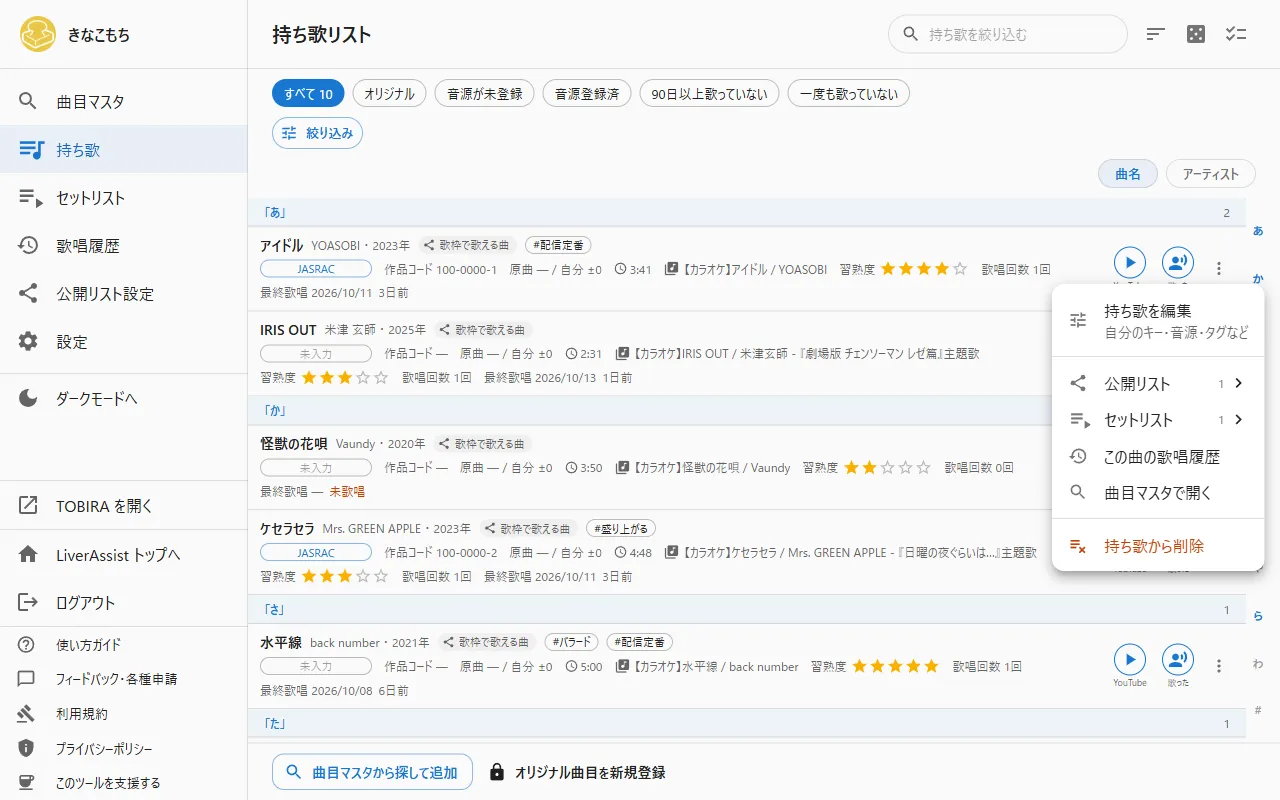
PC版
PC では、行の右端の 「⋮」 をクリックして 「持ち歌を編集」 を選びます。
PC版の持ち歌の行のメニュー
2
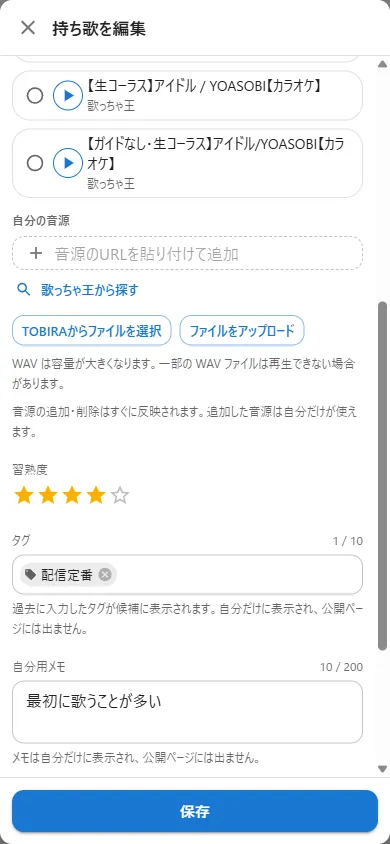
編集画面で、自分のキー(原曲から何半音ずらすか)、習熟度(星 5 段階)、タグ、メモ を入力します。タグとメモは自分にだけ表示され、公開ページには出ません。
持ち歌の編集画面(習熟度・タグ・メモ)
3
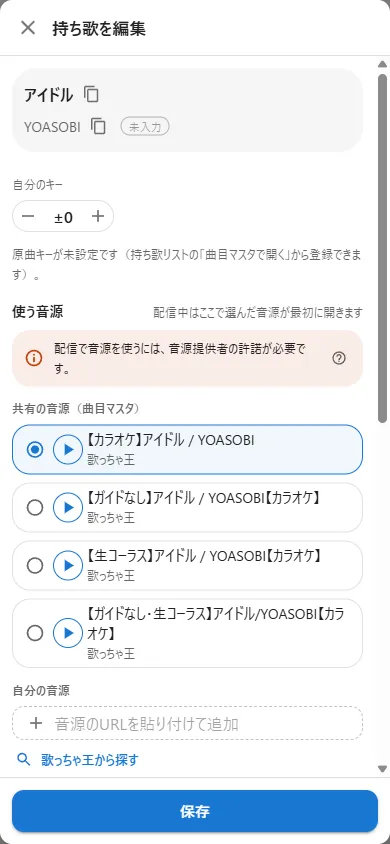
使う音源 を選びます。曲目マスタに音源(YouTube)が登録されていれば、その中から選べます。配信中は、ここで選んだ音源が最初に開きます。
使う音源を選ぶ画面
配信で音源を使うには、音源提供者の許諾が必要です。
4
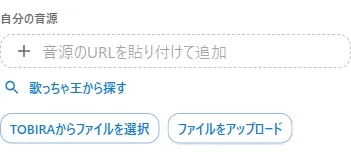
自分の音源を追加するときは、「音源のURLを貼り付けて追加」 の欄に YouTube などの URL を貼り付けます。TOBIRA に保存したファイルも選べます。
音源のURLを追加する欄
「歌っちゃ王から探す」 から、歌っちゃ王の動画の一覧で音源の候補を探すこともできます。
5
「保存」 をタップして確定します。
音源の追加・削除は、「保存」 をタップしなくてもすぐに反映されます。「キャンセル」で閉じても取り消されません。
6
持ち歌が増えたら、上のチップ(「90日以上歌っていない」 「音源が未登録」 「一度も歌っていない」 など)や検索ボックスで絞り込めます。
持ち歌の絞り込みチップ

セットリストを作る

配信で歌う曲を選んで、歌う順番を決めます。

1
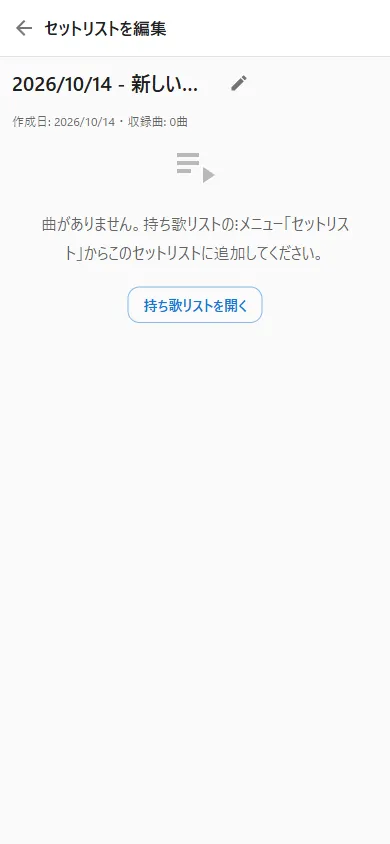
「セトリ」(PC は「セットリスト」)を開き、「新規セットリスト」 をタップします。名前が付いた空のセットリストが作られ、詳細画面が開きます。名前の横の鉛筆アイコンで、好きな名前に変えられます。
新規セットリストの詳細画面
2
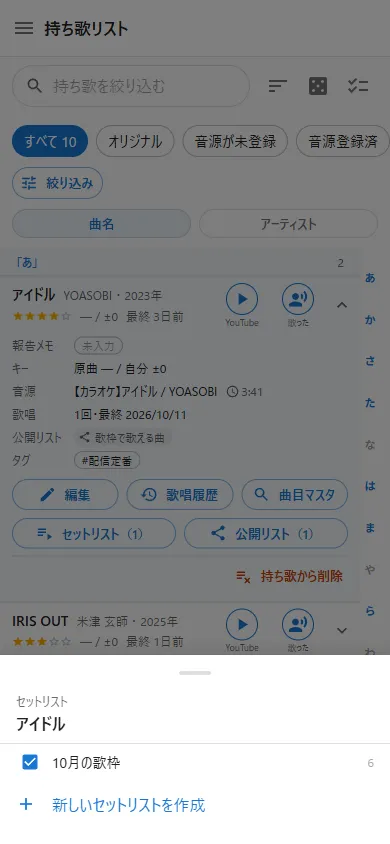
「持ち歌」 に戻り、入れたい曲の行を開いて 「セットリスト」 をタップします。セットリストの一覧が出るので、入れたいものにチェックを付けます。
セットリストの追加先を選ぶ画面
PC版
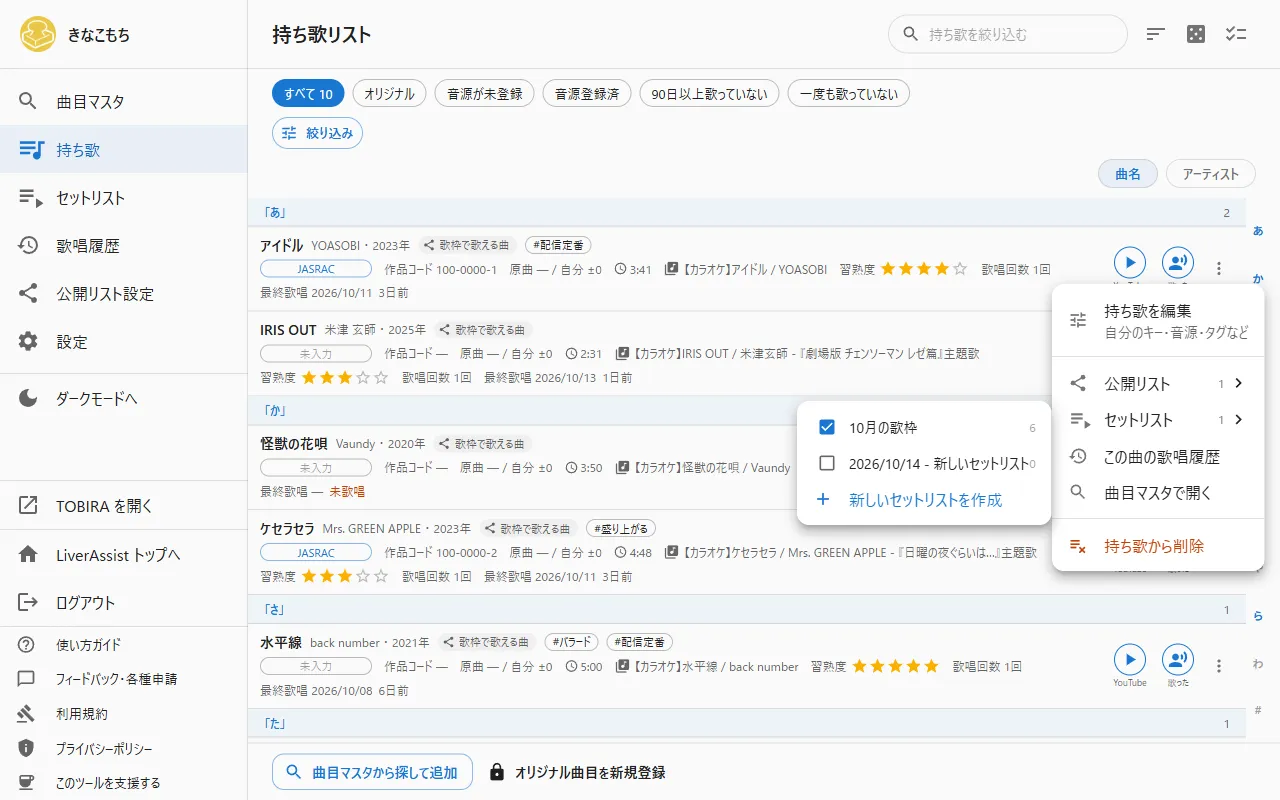
PC では、行の右端の 「⋮」 から 「セットリスト」 を選びます。複数選択のボタンには文字が付きます。
PC版でセットリストに追加するメニュー
チェックを外すと、そのセットリストから外れます。セットリストの詳細画面には曲を追加する操作がないため、追加は持ち歌画面で行います。
3
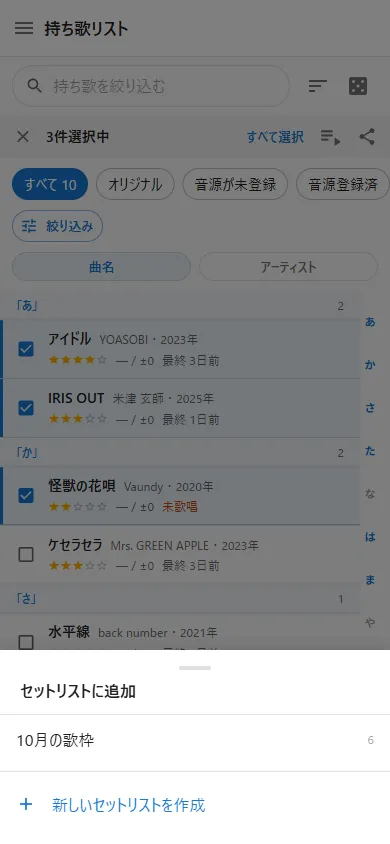
曲が多いときは、持ち歌の上の 「複数選択」(チェックリストのアイコン)で曲を選び、「セットリストに追加」 から追加先を選ぶと、まとめて追加できます。
複数選択でまとめて追加する画面
4
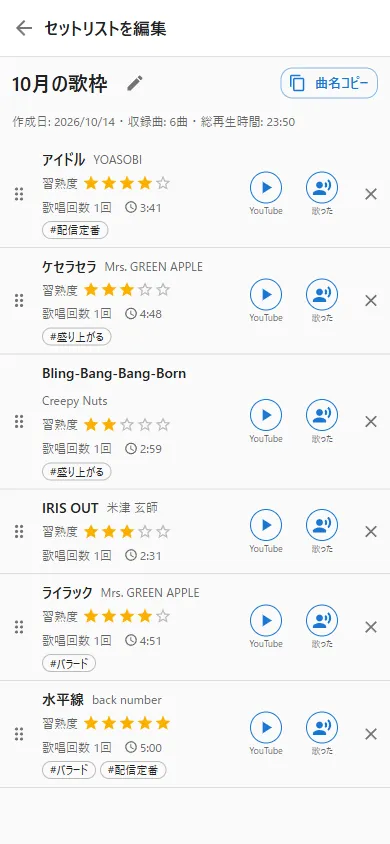
セットリストの詳細で、左端のハンドル(縦に並んだ点)を長押ししてドラッグすると、歌う順番を変えられます。不要な曲は 「✕」 で外せます(持ち歌は消えません)。
セットリストの並べ替え
セットリストの一覧と詳細には 総再生時間 が出ます。音源の YouTube 動画の長さの合計で、実際の時間とは数十秒ずれることがあります。長さが分からない曲があるときは「(n曲は不明)」と表示されます。
5
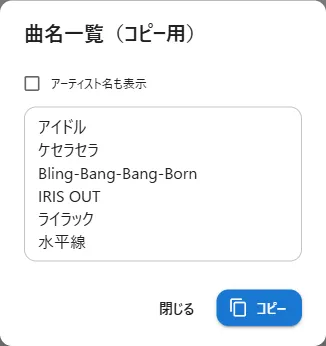
「曲名コピー」 をタップすると、曲名の一覧が開きます。「アーティスト名も表示」 を切り替えて 「コピー」 をタップすると、配信の概要欄やコメントに貼り付けられます。
曲名の一覧(コピー用)

歌って記録する

音源を再生して歌い、歌ったら記録を残します。

1
持ち歌かセットリストの曲の行にある 音源ボタン(▶) をタップします。YouTube の音源は、PC では画面に浮かぶミニプレイヤーが開き、スマホでは YouTube が開きます(YouTube アプリが入っている場合は、アプリで開くことがあります)。
持ち歌の行の音源ボタン
PC版
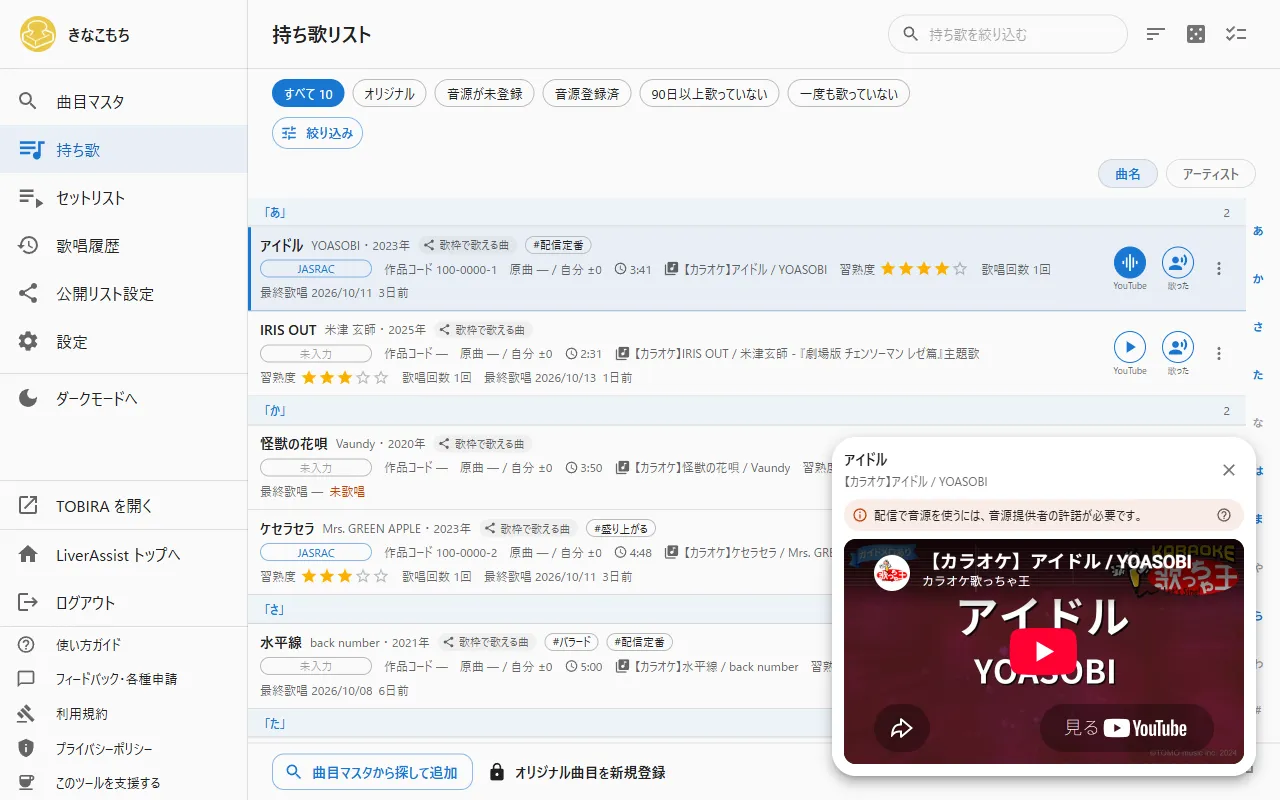
ミニプレイヤーは、上の部分をドラッグして好きな位置へ動かせます(YouTube の音源と動画ファイルは、四隅をドラッグして大きさも変えられます)。上の部分をダブルクリックすると、元の位置に戻ります。
PC版のミニプレイヤー
TOBIRA のファイルの音源は、PC ではミニプレイヤー、スマホではアプリの中で再生します。外部リンクの音源は、PC・スマホとも別のタブで開きます。
配信で音源を使うには、音源提供者の許諾が必要です。
2
歌い終わったら、行の 「歌った」 ボタンをタップします。歌唱回数が 1 回増え、歌唱履歴に記録されます。
「歌った」ボタン
持ち歌画面で 「歌った」 をタップすると、画面の下に 「元に戻す」 が 5 秒間表示されます。間違えてタップしたときは、この間に 「元に戻す」 をタップすると記録を取り消せます。
3
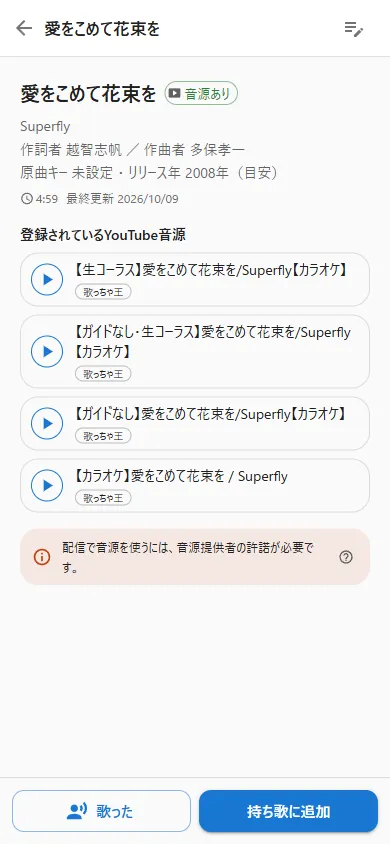
持ち歌に入れていない曲も、曲目マスタの詳細画面の 「歌った」 で記録できます。持ち歌には追加されず、あとで持ち歌に追加すると、歌唱回数と履歴が引き継がれます。
曲目マスタの詳細の「歌った」ボタン
PC の音を配信に乗せるとき
再生した音をオーディオインターフェースやミキサーに送る場合は、パソコン側で、ブラウザの出力先を指定します。MOCHIUTA の画面では出力先を選べません。Windows の場合は、「アプリの音量とデバイスの設定」(Windows 11 では 「音量ミキサー」)で、お使いのブラウザの出力デバイスを選びます。

歌った曲を確認する

歌った曲は 歌唱履歴 に日付ごとに残ります。報告に使う情報のコピーと、報告済みの記録もここでできます。
1
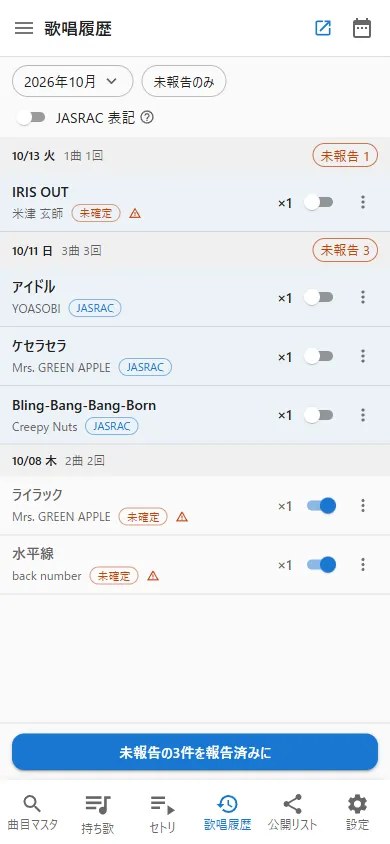
「歌唱履歴」 を開くと、歌った曲が日付ごとに並びます。上の月のチップで月を切り替え、「未報告のみ」 で、報告済みの印がない曲だけに絞れます。
歌唱履歴の一覧
2
使用楽曲の報告に使う情報(作品コードなど)は、持ち歌の編集画面の 「報告メモ」 に、曲ごとにメモしておけます。入力した情報は歌唱履歴に表示されます。メモがない曲には 「未確定」 と表示されます。
3
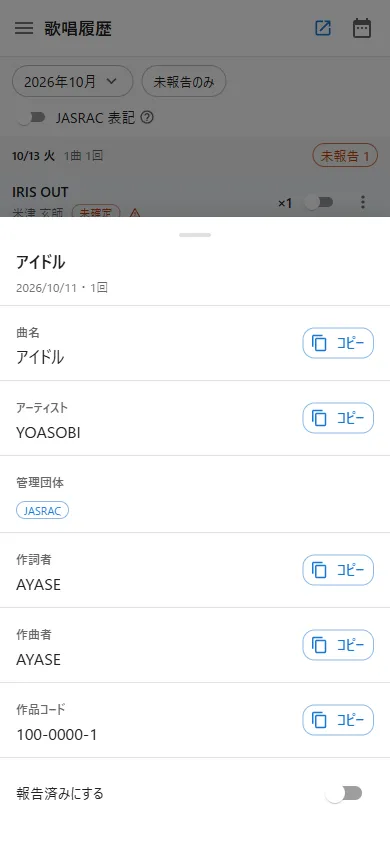
曲名・アーティスト・作詞者・作曲者・作品コードなどは、コピーボタンで 1 項目ずつコピーできます(スマホは、行をタップして開くシートからコピーします)。
報告用の項目をコピーするシート
画面の右上(スマホは上部)の 「報告フォームを開く」 から、IRIAM の報告フォームを開けます。
4
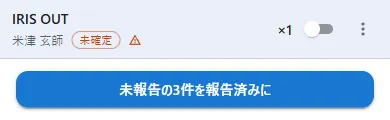
報告が済んだら、行の 「報告済み」 のトグルで印を付けます。まとめて付けるときは、画面の下の 「未報告の○件を報告済みに」 をタップします。
報告済みのトグルと一括ボタン
「報告メモ」や作品コードは、自分用の記録です。 正確さは保証できないので、報告の前に公式の情報で確認してください。

困ったとき

よくある質問をまとめました。

スマホでも使えますか?

はい。曲の検索、持ち歌の管理、セットリスト、歌唱履歴は、パソコン・スマホ(iPhone を含む)の両方で使えます。音源の再生は、パソコンの Chrome・Edge が対象です。スマホでは、YouTube の音源は音源ボタンをタップすると YouTube が開きます。

配信に音を乗せたいときは?

パソコン側でブラウザの出力先を指定します。手順は、セクション 4 の「PC の音を配信に乗せるとき」をご覧ください。

使う音源の候補に、特定の提供元のものを出したくありません。

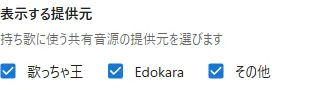
画面下の 「設定」(PC は左のメニュー)の 「表示する提供元」 で、歌っちゃ王・Edokara・その他のチェックを外します。外した提供元の音源は、持ち歌の 「使う音源」 の候補に出なくなります。
設定の「表示する提供元」

曲目マスタの情報が間違っています。

曲の詳細画面の 「情報を編集」(スマホは右上のアイコン)で直せます。直した内容は全員に反映されます。

持ち歌を削除するとどうなりますか?

セットリストと公開リストからも外れます。歌唱履歴は残ります。曲目マスタで曲を再度追加すれば、元の持ち歌(キーや音源の設定など)が戻ります。オリジナル曲は、削除すると元に戻せません。

保存したデータをまとめて消したい。

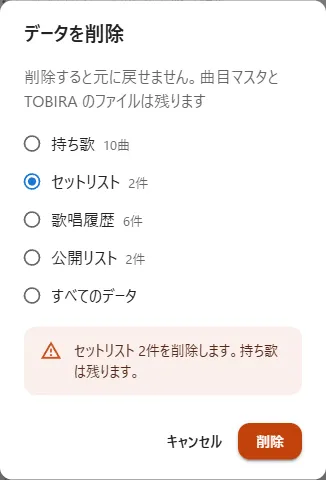
「設定」 の 「データを削除」 で、持ち歌・セットリスト・歌唱履歴・公開リストの種類を選んで削除できます。元に戻せないので、件数を確認してから実行してください。曲目マスタと TOBIRA のファイルは残ります。
データを削除するダイアログ

登録できる数に上限はありますか?

持ち歌・セットリスト・公開リスト・1 つのリストの曲数・曲目の登録に、上限があります。超えるとメッセージが出て、追加や作成ができません。上限は、全体の利用状況に応じて変更することがあります。

画面を暗くしたい。

サイドメニュー(スマホは左上のメニューボタン)の 「ダークモードへ」 で切り替えられます。

不具合や要望を伝えたい。

サイドメニューの 「フィードバック・各種申請」 から、フォームを送れます。