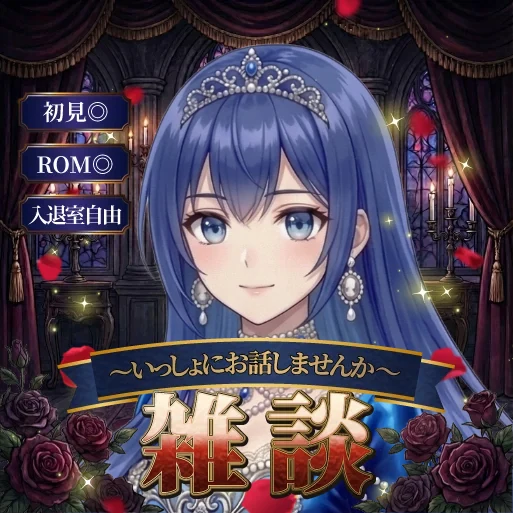
IRIAM配信サムネイルを作る方法

MIITE 使い方ガイド・6ステップ

このページでは、MIITEIRIAM 配信用のサムネイル画像を作る手順を、6つのステップに分けて解説します。

MIITEは、19カテゴリ69種以上のテンプレートから選ぶだけで、見栄えの良い配信サムネイルが作れるサムネイル作成ツールです。

画面の確認、テンプレート選び、立ち絵のアップロード、位置・大きさ調整、過去使用の立ち絵の切り替え、ダウンロードまで、画面の画像とあわせて順に進めていきましょう。

はじめての方は上から順に、特定の操作だけ確認したい方は上部のタブから該当するステップに移動できます。

1. まずは画面を見てみよう

1
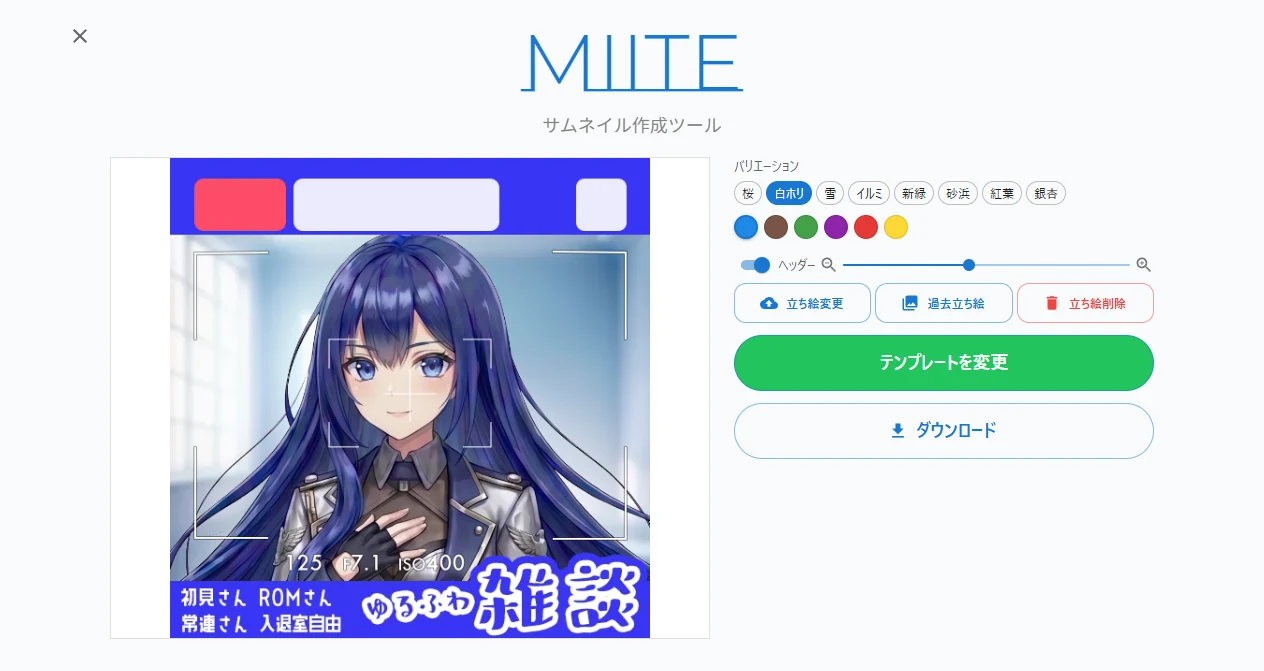
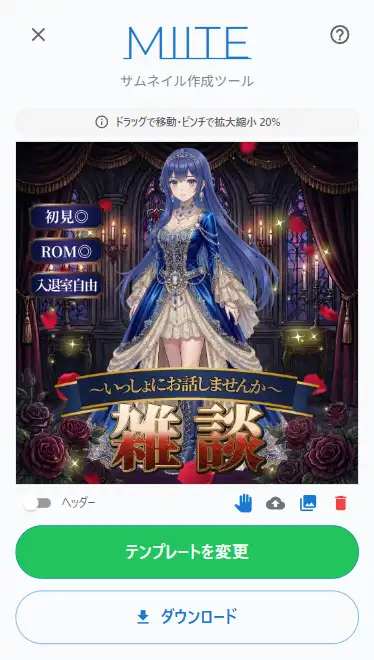
MIITEを開くと、画面の上半分が プレビュー、下半分が 操作パネル のシンプルな画面が表示されます。操作パネルには「テンプレートを変更」「ダウンロード」などのボタンがまとまっています。
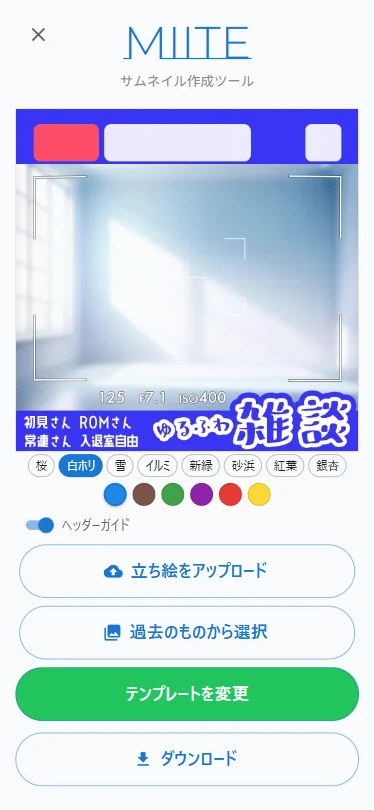
MIITEメイン画面
PC版
画面を左右2カラムで使います。左に大きなプレビュー、右に操作パネルが並ぶので、チップやスライダーがすべてひとつの画面で操作できます。
PC版メイン画面
2
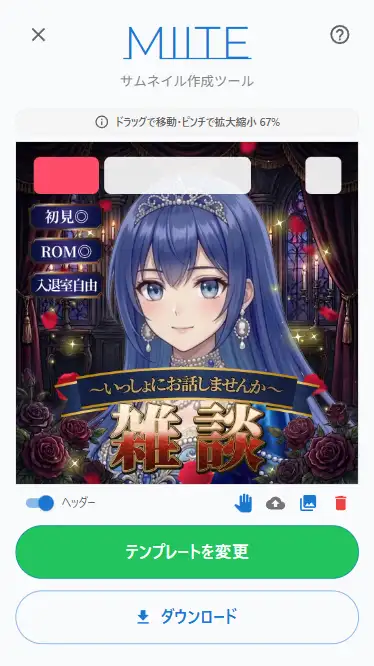
プレビューの上に、IRIAMの配信画面のヘッダー部分が薄く重なって表示されています。このガイドがあると、盛りあがりスコア・毎日配信バッジで隠れてしまう部分 がひと目でわかります。不要な時は 「ヘッダーガイド」スイッチ をタップするとオフにできます。
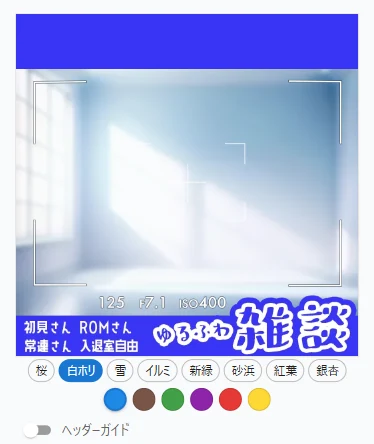
ヘッダーガイドOFF

2. テンプレートを選ぶ

1
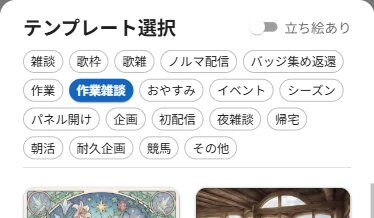
「テンプレートを変更」(緑のボタン)をタップすると、テンプレート一覧が開きます。画面上部のチップで 「雑談」「歌枠」「おやすみ」 など19カテゴリから選べます。タップするとそのカテゴリのデザインだけ表示されるので、配信内容に合わせてすぐに候補を絞り込めます。
カテゴリを切り替えた状態(歌枠)
PC版
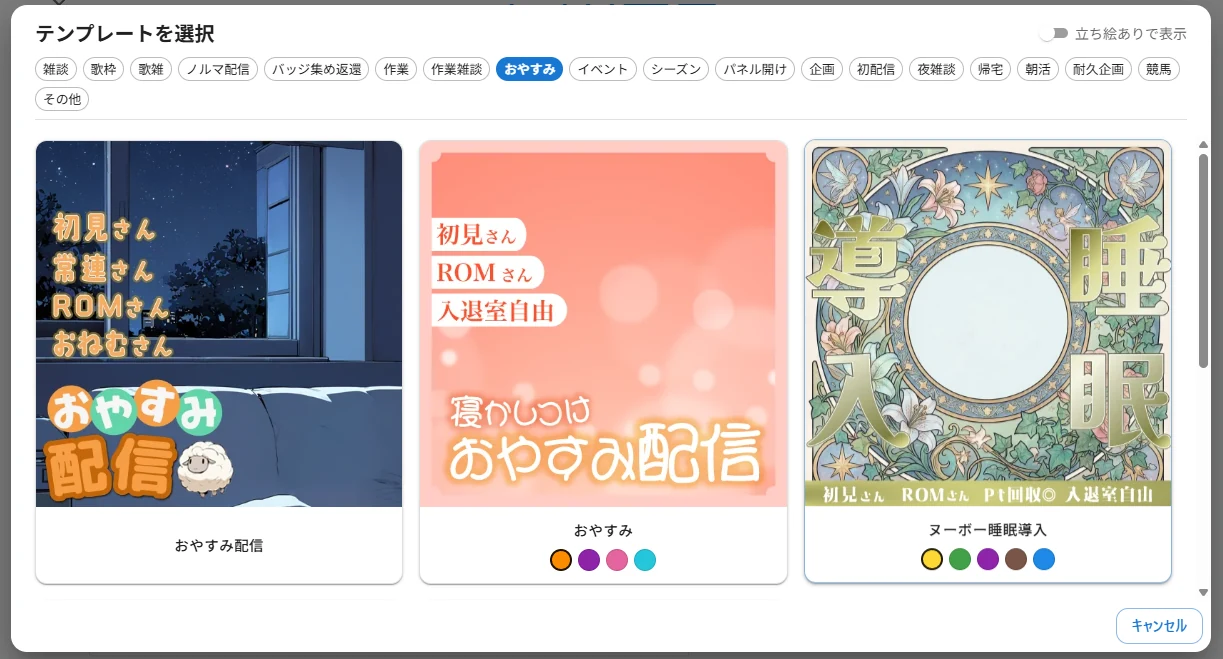
ダイアログが大きく開き、デザインカードが横3列に並びます。スクロールしなくても多くのデザインを一覧できるので、選ぶのが楽になります。
PC版テンプレートセレクター
2
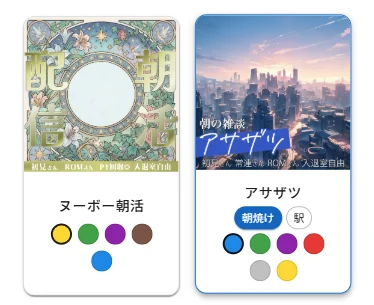
デザインによっては、「桜」「夜」「雪」 などのバリエーションスタイルチップや 色違いの丸ボタン が表示されます。どれもタップするだけでプレビューがすぐ切り替わるので、気に入った組み合わせを探しましょう。気に入ったデザインの プレビュー画像 をタップすると、そのテンプレートが適用されてダイアログが閉じます。
スタイルチップとカラースウォッチ

3. 立ち絵をアップロードする

1
操作パネルの 「立ち絵をアップロード」 をタップすると、ファイル選択画面が開きます。スマホの写真フォルダやPCから 透過PNG画像 を選んでください。アップロードすると、立ち絵が 自動でプレビューに収まる大きさで中央に配置 されます。次のステップで位置や大きさを調整します。
立ち絵アップロード後
2
アップロードした立ち絵は 自動で保存 されます。別のテンプレートに切り替えても、同じ立ち絵がそのまま使えます。後から別の立ち絵に切り替えたくなったら、セクション5「過去の立ち絵から選ぶ」 のライブラリから呼び出せます。

4. 立ち絵を動かす・ズームする

1
立ち絵をアップロードした直後は操作がONの状態です。プレビュー上で立ち絵を ドラッグ すると好きな位置に動かせ、ツールバーの ズームスライダー(🔍− と 🔍+ の間)で大きさを変えられます。顔がヘッダーで見切れないよう、ガイドを見ながら配置を決めましょう。
ドラッグとズームで調整した例
PC版
PCでは常にドラッグできるので、ロック切替ボタンはありません。ズームスライダーは右パネルにあります。
2
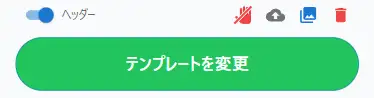
配置が決まったら、ツールバーの ✋アイコン をタップすると 移動・ズームを両方まとめてロック できます。アイコンが赤くなり、ズームスライダーもグレーになります。配信中に誤って立ち絵が動いてしまうのを防ぎたいときに便利です。
移動・ズームロック中

5. 過去の立ち絵から選ぶ

1
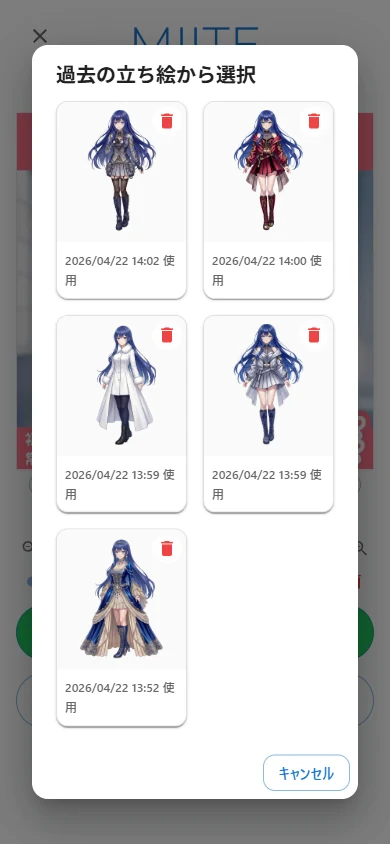
ツールバーの 🗂アイコン をタップすると「過去の立ち絵から選択」ダイアログが開きます。最新で使ったものが左上 から順番に、最大8件まで並びます。使いたい立ち絵の カードをタップ するとプレビュー画面の立ち絵がすぐに切り替わります。衣装違いや季節ごとの使い分けに便利です。
立ち絵ライブラリダイアログ
2
もう使わない立ち絵は、カード右上の 🗑アイコン で履歴から削除できます。ライブラリは最大8件まで。9件目をアップロードすると、一番古く使った立ち絵が自動で削除されます。

6. ダウンロードする

1
準備ができたら、操作パネルの一番下にある 「ダウンロード」ボタン をタップ。完成したサムネイルが PNG画像 として保存されます。ファイル名は日付と時間を組み合わせたものになります。
ダウンロードボタン
2
保存したPNGはそのまま IRIAMのアイコン(配信サムネイル) に設定できます。画像サイズはIRIAM推奨サイズ(513px × 513px)です。