IRIAM パネル開け画像を作る方法

KAKERA 使い方ガイド・6ステップ

このページでは KAKERA で IRIAM の パネル開け画像 を作る方法を、6つのステップに分けて解説します。

KAKERA は、1枚絵・新衣装・SDイラスト・立ち絵などの素材に自由な分割線を引き、ギフトやいいねなどの条件テキストを入れたパネル開け画像を作れるツールです。

TOBARI で作成していた立ち絵公開チャレンジ画像も作れます。TOBARI は初心者向けの簡単設定ツール、KAKERA は自由分割に慣れた中級者向けツールとして使い分けてください。TOBARI の操作方法は、TOBARI 使い方ガイドで確認できます。

IRIAM の企画用にパネル開け画像を用意したい方は、上から順に進めると画像の準備からダウンロードまで完了できます。操作に慣れている方は、上部のタブから確認したい手順だけを見ることもできます。

画像を準備する

1
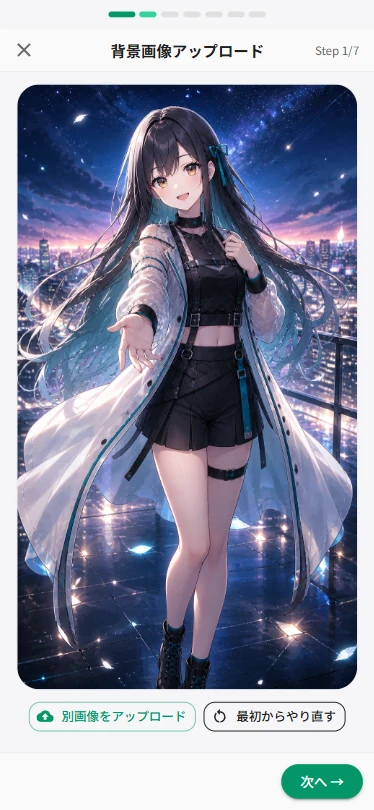
分割したい画像をアップロードします。背景画像は必須で、PNG または JPEG を選べます。1枚絵のパネル開けでは、この画像がそのまま解放対象になります。
背景画像アップロード画面
2
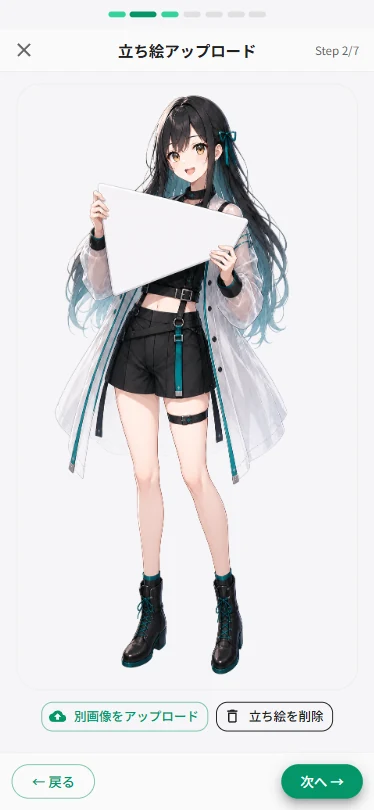
立ち絵公開チャレンジ画像を作る場合は、透過 PNG の立ち絵素材を追加します。1枚絵だけで作る場合は、立ち絵なしで「スキップ」して進めます。
立ち絵アップロードまたはスキップ画面

マスクと分割対象を決める

1
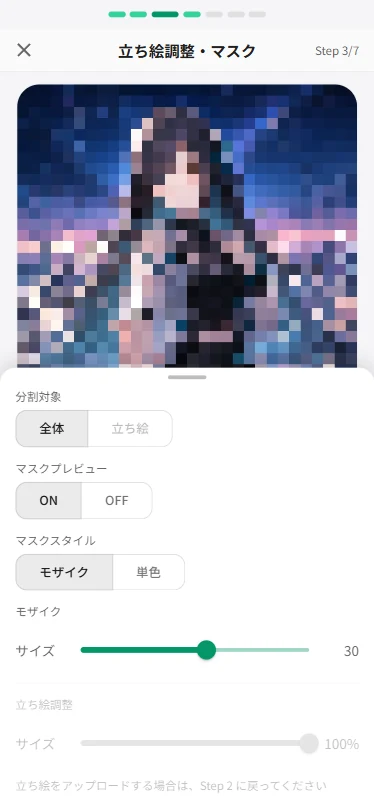
マスク設定ボタンをタップしてパネルの見た目をモザイクまたは単色から選びます。モザイクは1枚絵の雰囲気を少し残したいとき、単色はTOBARIに近いシンプルなマスクにしたいときに向いています。
マスクスタイル設定画面
2
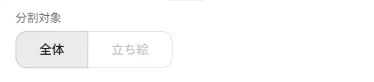
分割対象は、Canvas全体または立ち絵から選べます。1枚絵パネル開けなら 全体、立ち絵公開チャレンジなら立ち絵を選ぶと作りやすくなります。
分割対象の切り替え
3
立ち絵を追加している場合は、ドラッグで位置を動かし、スライダーでサイズを調整します。背景やサムネに対して見せたい範囲が自然に収まるように合わせます。

分割線を引く

1
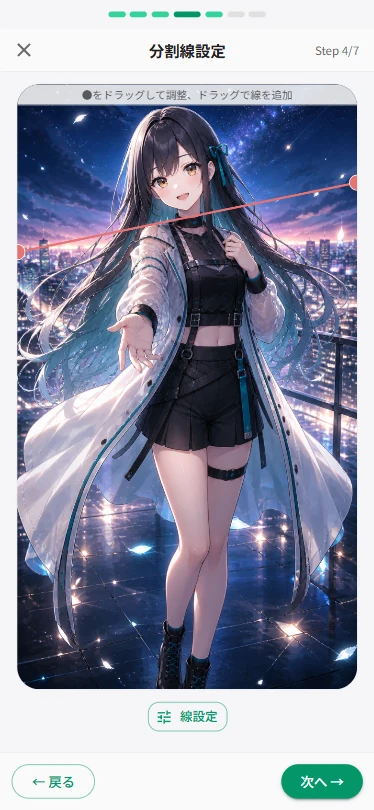
画像の上をドラッグして分割線を引きます。線の始点と終点でパネルの形が決まるため、新衣装やイラストの見せたい部分に合わせて自由に区切れます。
分割線をドラッグで追加する画面
2
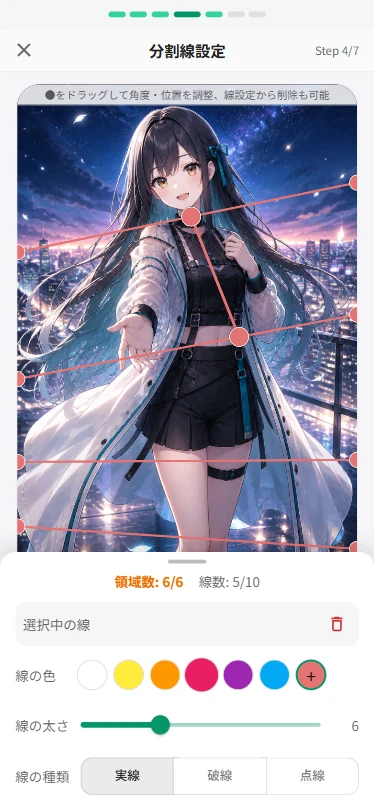
線の端にあるハンドルをドラッグして角度や位置を調整します。パネルは最大8領域まで作成できます。上限を超える配置になった場合は変更が取り消されます。
分割線の端点と線スタイルを調整する画面
PC版
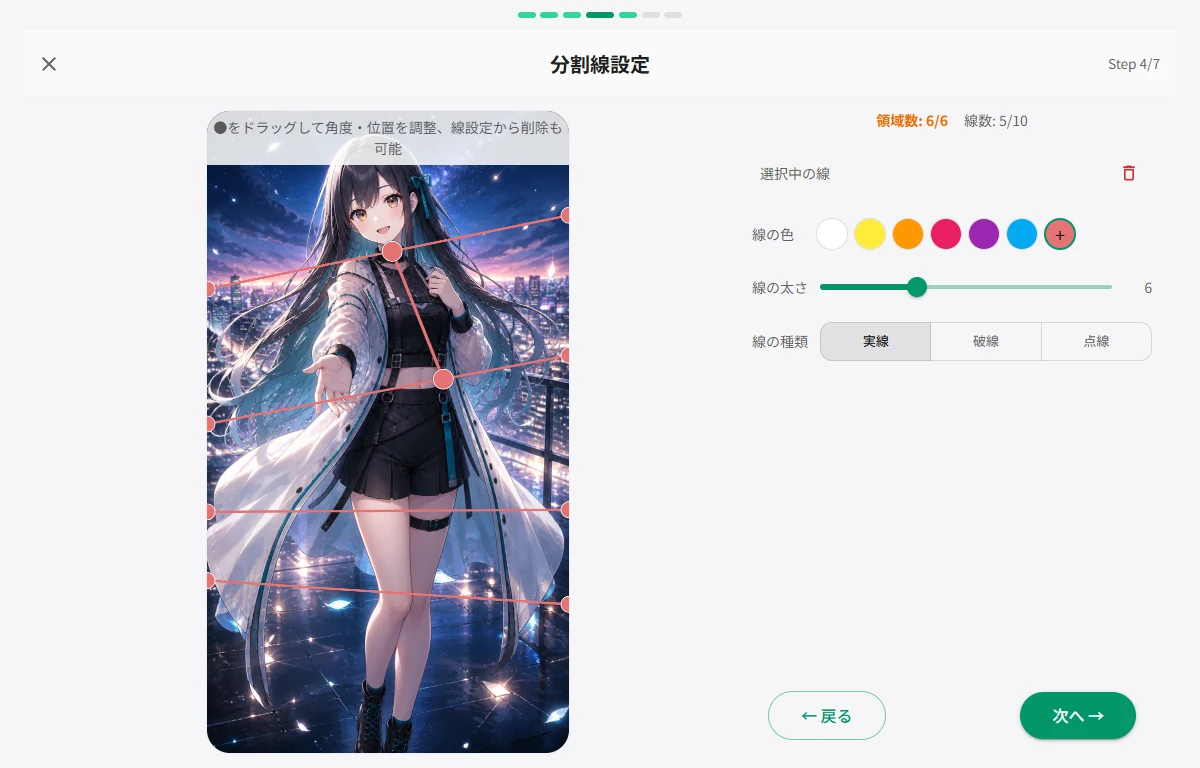
PC版では線の追加、削除、色、太さ、実線・破線・点線の設定が右カラムに常時表示されます。
PC版の分割線設定画面

テキストの見た目を整える

1
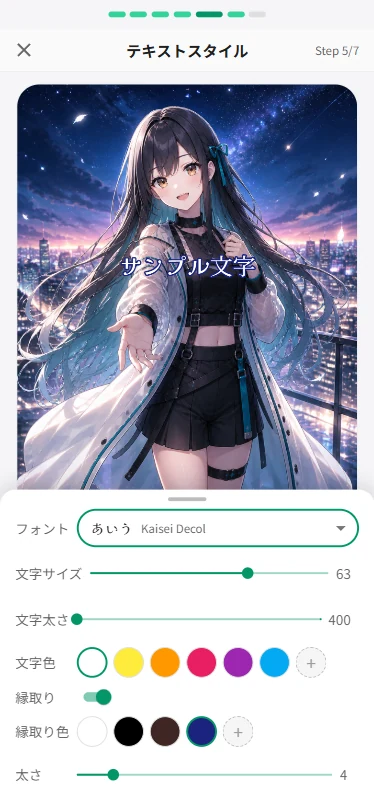
フォント設定ボタンをタップして条件テキストのフォント、サイズ、太さ、文字色、縁取りを設定します。パネルの背景色やマスク色に対して読みやすい見た目になるよう、サンプル文字を見ながら調整します。
テキストスタイル設定画面

パネルの条件を入れる

1
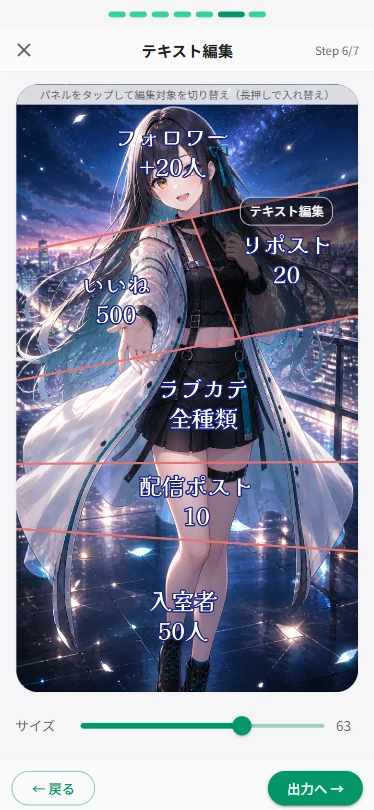
編集したいパネルをタップします。選択中のパネルが暗くなり、テキスト編集ボタンが表示されます。ボタンをタップすると入力欄が表示されます。
パネルを選択する画面
2
ギフト、いいね、リポスト、スターなど、解放条件を入力します。IRIAM パネル開け 条件の例として、「フォロワー+20人」「いいね500」「リポスト20」のように書けます。
パネル条件テキストの入力欄
3
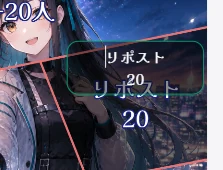
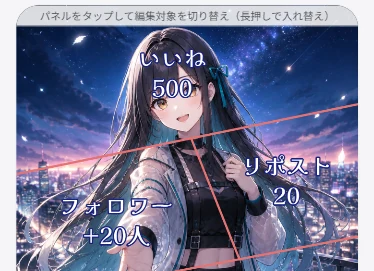
パネルごとに文字サイズを微調整できます。文字の配置を入れ替えたいときは、スマホでは長押し、PCではドラッグ&ドロップで別パネルとテキストを交換します。
パネルテキストのサイズ調整と入れ替え

画像を出力する

1
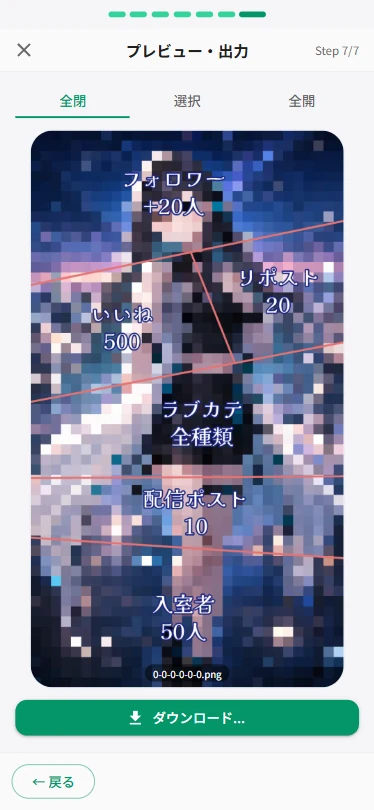
プレビューは全閉・選択・全開の3タブで確認できます。最初の投稿に使う全閉画像、条件達成後に使う選択画像、最後の全開画像をすぐ見比べられます。
全閉・選択・全開タブのプレビュー画面
2
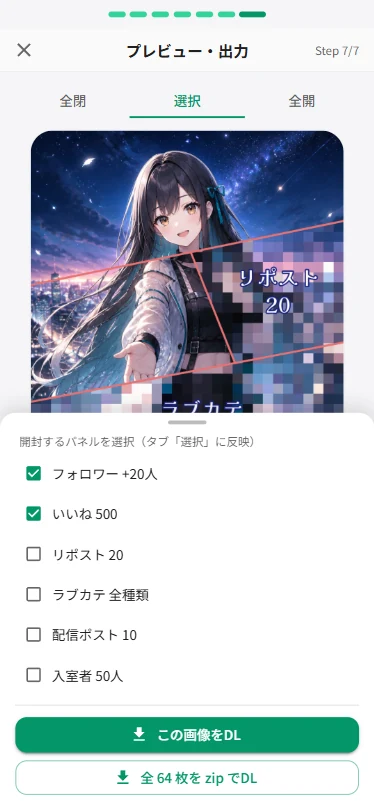
解放するパネルにチェックを入れると、選択タブへ反映されます。今投稿したい1枚だけが必要な場合は、「この画像をDL」でPNG保存します。
解放するパネルを選んで単体ダウンロードする画面
3
「全 N 枚を zip でDL」を押すと、すべての開閉パターンをまとめて保存できます。ファイル名は 1 が解放、0 が未解放を表し、たとえば 1-0-1.png は1番目と3番目のパネルが開いた画像です。
全パターンzipダウンロードボタン
0-0-0.png
全パネル未解放
1-0-0.png
1番目だけ解放
1-1-0.png
1番目と2番目を解放
1-1-1.png
全パネル解放